Come emettere una fattura cartacea in regime forfettario se sei un professionista sanitario

Creare una fattura cartacea in regime forfettario se sei un professionista sanitario è molto semplice con Partitaiva24 Cloud.

Come saprai i professionisti del mondo sanitario nel caso di emissione di fattura vs i privati NON possono emettere fatture elettroniche ma DEVONO emettere fatture cartacee.

I dati di tali fatture dovranno poi essere trasmessi al sistema tessera sanitaria periodicamente.

Se sei un professionista del mondo sanitario, il tuo consulente avrà settato la piattaforma in modo che tu di volta in volta possa scegliere se inviare la fattura allo SDI e quindi emettere una fattura elettronica oppure emettere una fattura cartacea in PDF da consegnare al cliente.

Se hai già effettuato il tuo primo accesso all’area e settato le tue informazioni di fatturazione per emettere la tua prima fattura dovrai cliccare sulla voce “Fatturazione” dal menù di sinistra.
Poi clicca su “Nuova fattura” per cominciare la compilazione.
Le prime informazioni da inserire sono quelle relative al destinatario della fattura, il tuo cliente.

Se avessi già caricato in precedenza l’anagrafica del tuo cliente in questione nell’apposita sezione “clienti“, adesso dovrai solamente digitare le iniziali del suo nome/denominazione direttamente nella casella destinatario e selezionarlo; i dati verranno caricati in automatico.
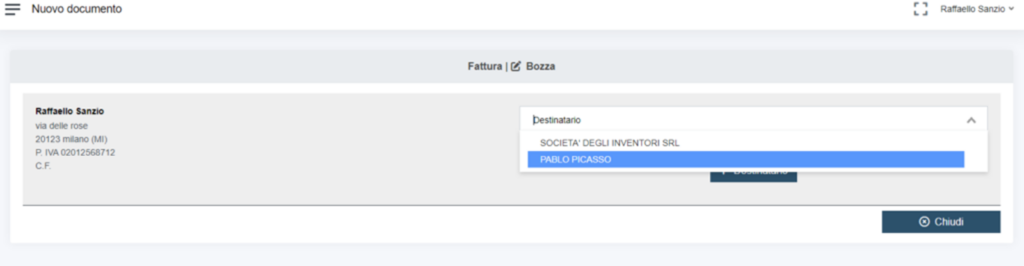

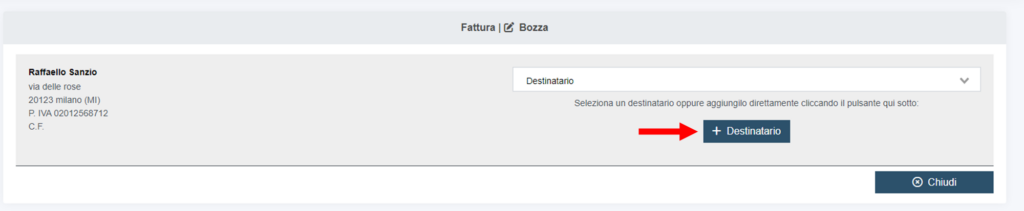
Se invece si tratta di un nuovo cliente clicca sul bottone “+destinarario” per creare la nuova anagrafica.
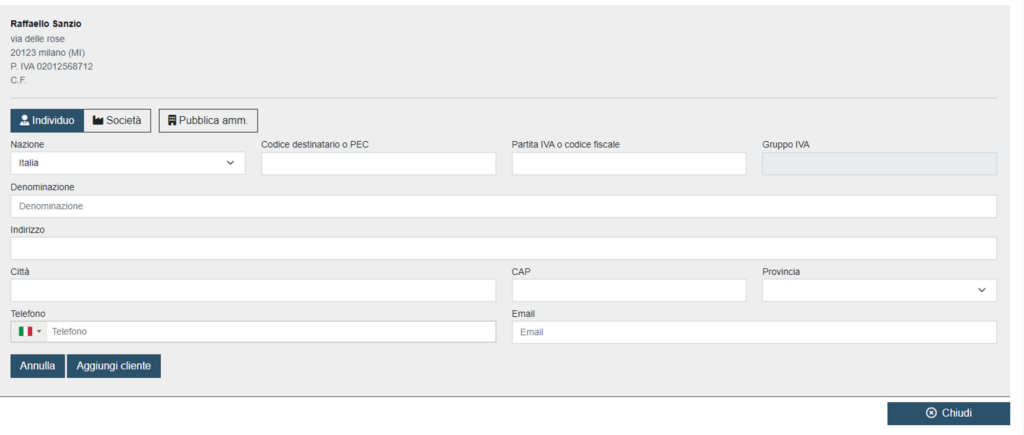
I dati obbligatori da inserire dipendono dal tipo (es. privato/azienda) e dalla nazionalità del cliente. Per saperne di più su come caricare/creare le anagrafiche dei clienti clicca sul prossimo link: Come caricare l’anagrafica cliente.
Inserito il cliente passiamo alla sezione successiva: Numero e Data della fattura.

Il software imposta in automatico data e numero della fattura ma puoi modificarli entrambi.

Passiamo adesso al corpo della fattura. Dovrai inserire negli appositi campi la descrizione del servizio prestato, l’unità di misura, la quantità e l’importo (unitario). Sempre in questa riga potrai applicare un eventuale sconto.

Per ultima, la sezione aliquota, molto importante. Di default, dato il tuo regime fiscale, è selezionata l’aliquota “regime forfettario“.

Se volessi inserire un nuovo servizio/prodotto dovrai aggiungere una nuova riga cliccando sul tasto “+” e poi compilare i vari campi, come fatto prima.

Attenzione al bollo. Dato che la fattura sarà cartacea il bollo dovrà anch’esso essere applicato alla vecchia maniera. Dunque dovrai acquistarlo al tabacchi e applicarlo sulla fattura.

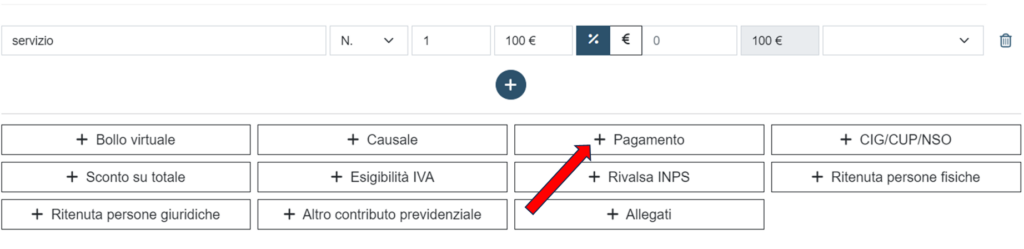
A questo punto la fattura è quasi completa. Dovrai solo scegliere le modalità con cui verrai pagato.

Clicca sulla voce “+Pagamento” e scegli le modalità di pagamento che hai concordato con il tuo cliente.
La fattura adesso è completa. Dovrai per prima cosa salvarla cliccando sull’apposito bottone e poi, se volessi subito emetterla, ti basterà cliccare sul tasto “emetti“.
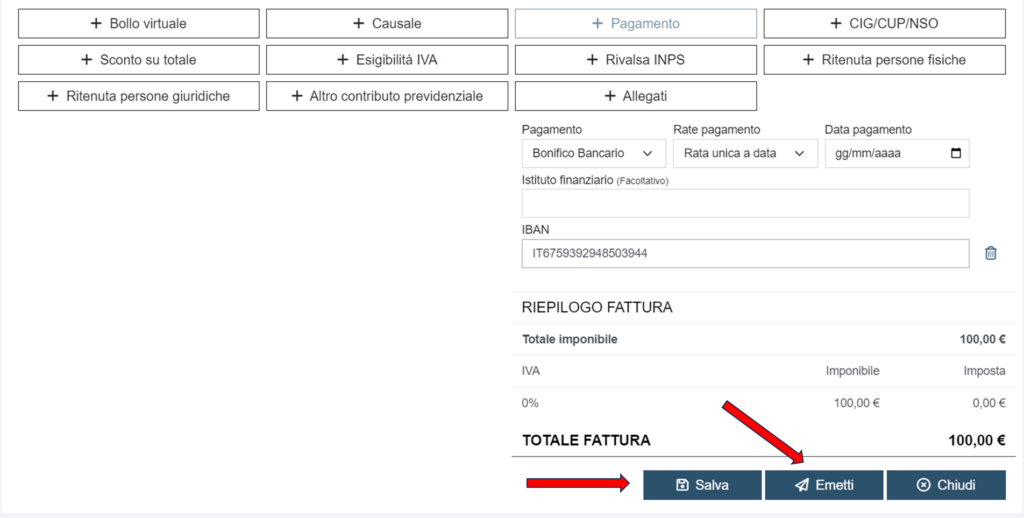
N.B: Dopo aver cliccato su “Emetti” ti comparirà questa schermata qui sotto, ti ricordiamo che essendo un professionista in ambito sanitario ed emettendo una fattura vs un privato dovrai cliccare su “Emetti fattura NON elettronica“.
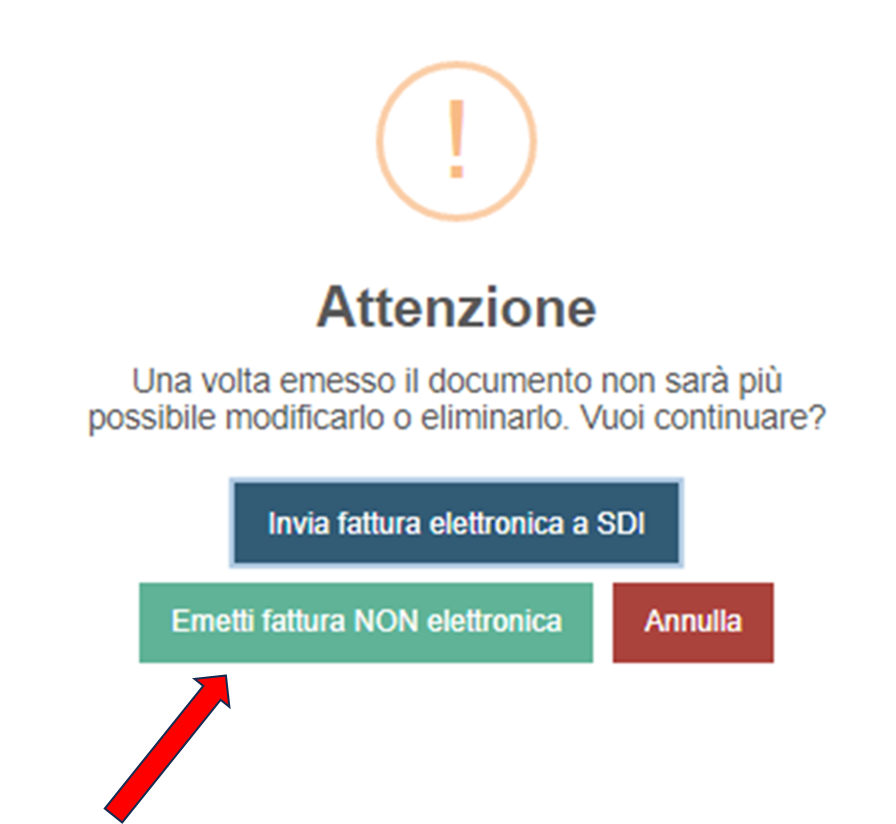
Una volta emessa potrai scaricare il pdf, stamparlo e consegnarlo al cliente.

Nel menù di sinistra trovi l’intera lista delle fatture emesse o semplicemente salvate. Per modificare e/o inviare le bozze ti basterà cliccare sulla matita in corrispondenza della bozza prescelta.
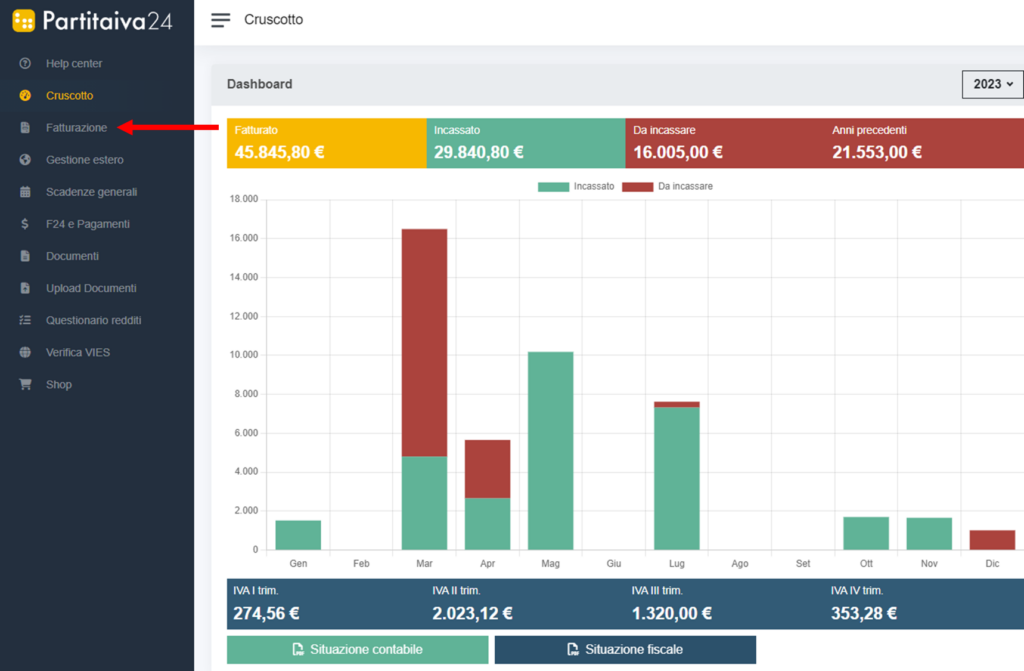
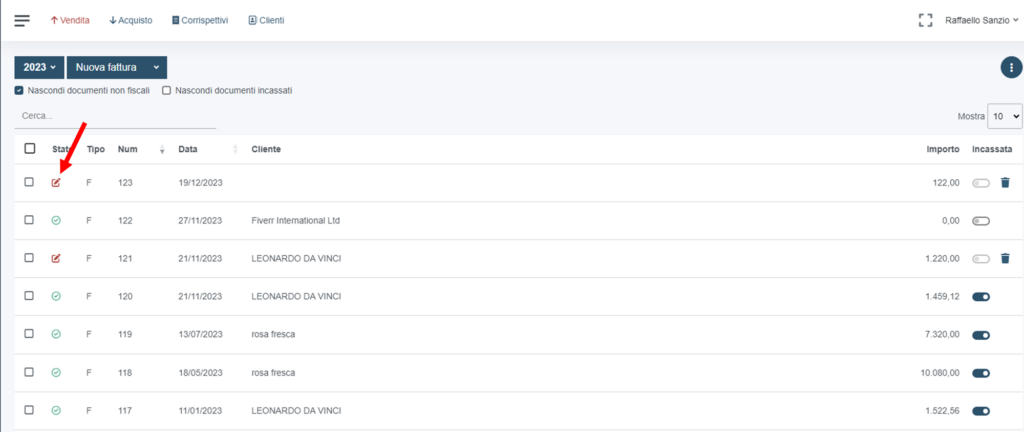
Per controllare tutti i dati potrai visualizzare l’anteprima della fattura cliccando sulla voce PDF in alto a destra.
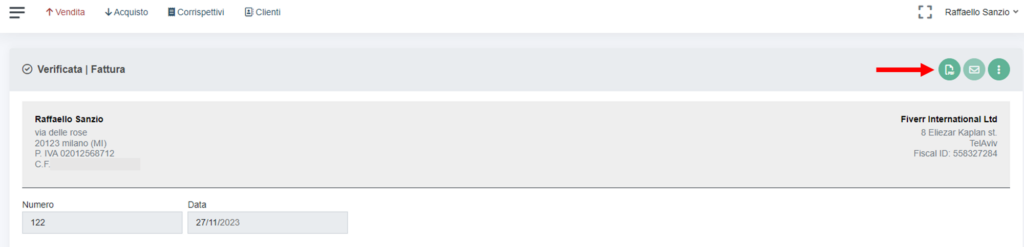
Non dimenticare di contrassegnare la tua fattura come incassata quando ricevi il pagamento. In questo modo alimenterai il tuo cruscotto e mantenere sotto controllo la tua attività.

Per ultimo, i nostri consulenti verificheranno anche la correttezza sostanziale della fattura e la verificheranno, modificandone ulteriormente lo status.

Come compilare il registro dei corrispettivi in regime forfettario se hai un e-commerce

Come compilare il registro dei corrispettivi in regime forfettario se hai un e-commerce? Compilare il registro dei corrispettivi se hai un e-commerce è molto semplice.

Se non sai cosa sono i corrispettivi ecco il link alla voce dedicata. Cosa sono i corrispettivi.

Per l’ attività di e-commerce i corrispettivi sono ancora analogici e dunque NON ti serve nessun registratore di cassa telematico o servizio che invii per te i corrispettivi al sistema di interscambio, né tantomeno dovrai emettere scontrini.

Per tenere la tua contabilità delle vendite senza fattura ti basterà riportare il valore degli incassi all’interno del file excel che abbiamo preparato e che potrai scaricare di seguito:

registro dei corrispettivi e-commerce regime forfettario.

Il file excel riporta al suo interno delle formule perciò compila solo le caselle come indicato nelle istruzioni che trovi all’interno dello stesso. Leggile attentamente.

Compilarlo è molto semplice.

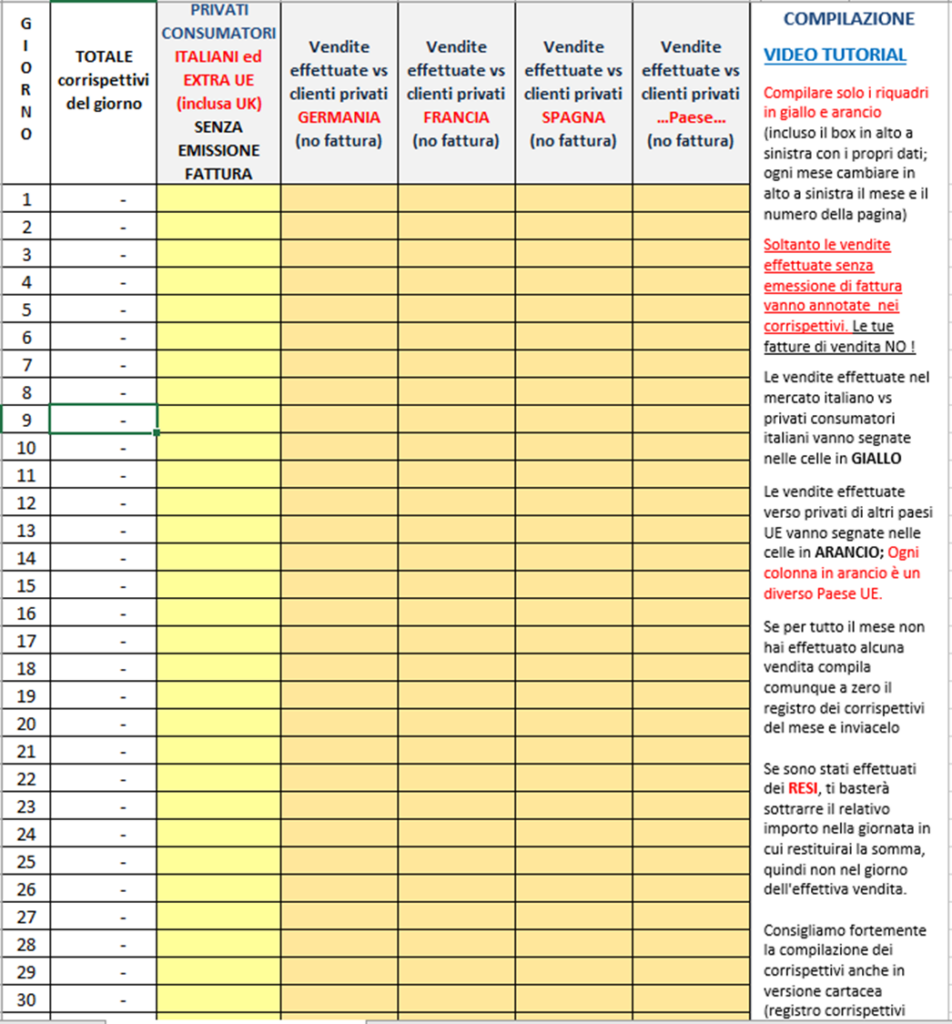
Innanzitutto inserisci i dati della tua azienda nell’intestazione, poi il mese e l’anno di riferimento.

Poi inserisci i dati delle vendite.

Ricorda che ogni foglio rappresenta un mese e le 31 righe rappresentano i giorni di quel mese, quindi dovrai andare ad inserire l’anno e il mese di riferimento in ogni foglio che andrai a compilare.

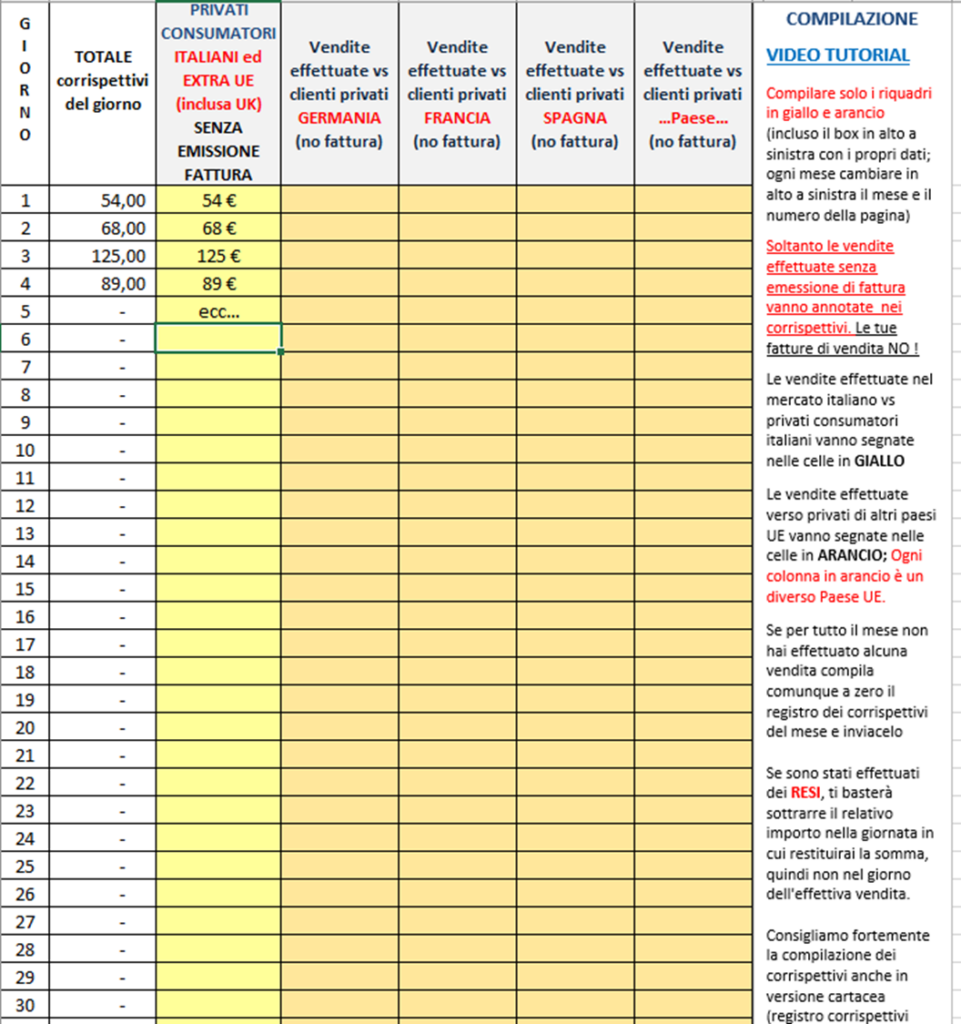
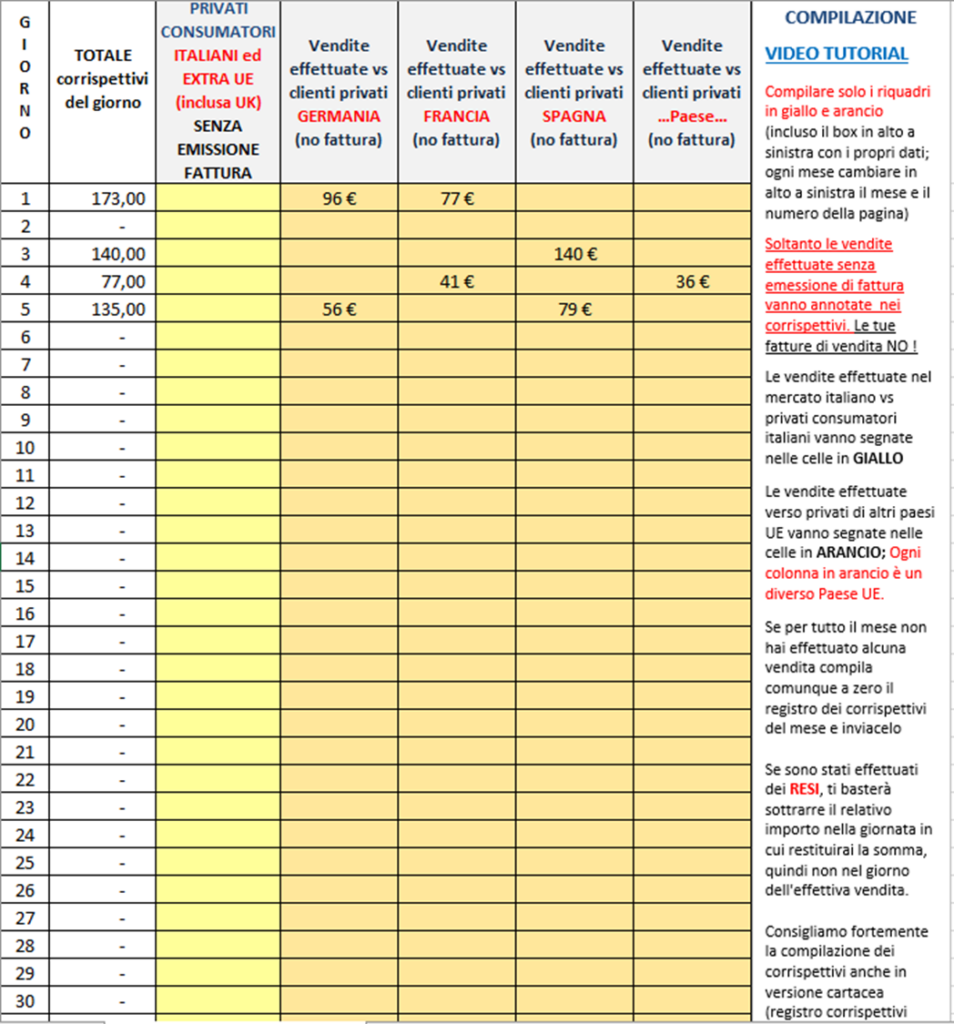
Nello specifico, ogni giorno dovrai aggiornare il file inserendo all’interno della casella corrispondente il totale delle vendite giornaliere incassate e non fatturate. Un’esempio nell’immagine seguente:

Se vendi all’estero, soprattutto in Europa, ricorda di dedicare un’apposita colonna per singolo Paese.

NB. se vendi in Paesi con valuta diversa dall’euro, ricorda di effettuare la conversione prima di inserire il valore nei corrispettivi. Come tasso di cambio utilizza quello ufficiale del giorno in questione. Per il cambio puoi utilizzare questo servizio: convertitore.


La compilazione dei corrispettivi deve essere fatta giornalmente. Hai tempo fino al giorno successivo non festivo. Es. se oggi è mercoledì avrai tempo fino a giovedì, se oggi è sabato avrai tempo fino a lunedì.

Se vendi attraverso un Marketplace (es. Amazon) hai sicuramente a disposizione un report contenente tutte le vendite effettuate. Ricorda sempre di escludere da tali importi le fatture e le note di credito prima di compilare il tuo registro dei corrispettivi.

Nello specifico, in caso di vendita su Amazon ti consigliamo di avvalerti di tool che ti permettono di gestire automaticamente i corrispettivi e la reportistica fiscale, es. Zonwizard. Tale tipologia di tool è fondamentale per mantenere ordinata la tua contabilità soprattutto nel caso in cui tu avessi aperto delle identificazioni fiscali in altri paesi UE.


Prima di terminare è bene fare altre due precisazioni.

Aldilà del fatto che tu venda su Amazon o su un altro Marketplace oppure tu abbia un sito proprietario, ricorda che nei corrispettivi dovrai sempre inserire il lordo della vendita, ovvero il prezzo che ha pagato il cliente e mai il netto. Ad esempio se il tuo cliente finale ha acquistato il prodotto a €15, ma te ne hanno accreditato solo €12 perché ti sono state decurtate delle commissioni o altri costi vari, all’interno del registro dei corrispettivi dovrai comunque inserire €15.

Potresti anche ricevere una richiesta di reso. In tal caso dovrai sottrarre tale valore. Se il totale giornaliero non fosse abbastanza capiente dovrai indicare la cifra in negativo. Ad esempio se il totale dei corrispettivi giornalieri è pari a €20 e il reso è pari a €30, allora dovrai indicare -€10.

Se hai dei dubbi ti lasciamo di seguito la video guida: Come si compila il registro dei corrispettivi.

Quando si fanno le fatture?

Se sei un professionista sei obbligato ad emettere fattura per certificare l’avvenuta prestazione dei tuoi servizi verso il cliente. Più in generale devi emettere sempre fattura verso i soggetti clienti con partita IVA quando si tratta un’operazione B2B, così come quando il tuo cliente è un privato e quindi si tratta di un operazione B2C.

Solo se sei un commerciante al dettaglio o un artigiano, hai la possibilità di scegliere se emettere fattura vs i tuoi clienti privati oppure no. In caso di richiesta del privato della fattura sarai comunque obbligato a doverla emettere.

La funzionalità della fattura è quella di evidenziare in dettaglio tutte le voci e lo scorporo dei totali in base all’aliquota IVA; inoltre la fattura identifica la distinzione tra totale netto (senza IVA), imposta (cioè l’IVA) e il totale lordo (totale netto + IVA).

Attraverso questo documento devi dare evidenza del soggetto che riceve il bene/servizio poiché per l’emissione sono richiesti tutti i dati fiscali: nome, cognome, indirizzo, codice fiscale o partita iva, quanto ha pagato di imponibile e di IVA, la data e il soggetto emittente.

Senza quindi i dati fiscali del cliente, non puoi emettere fattura. Il tuo cliente è tenuto a fornirti i dati per la fatturazione, non può esimersi. (spiegagli che attraverso l’emissione della fattura sei tu che pagherai le tasse, non di certo lui).

Oggi è in vigore l’obbligo della fatturazione elettronica e dunque per l’emissione delle fatture dovrai necessariamente utilizzare un software, come il Partitaiva24 Cloud, che invii direttamente il file elettronico al sistema d’interscambio di agenzia dell’entrate.

Cosa fare quando mi pagano le fatture in Regime Forfettario

Se operi in regime forfettario con la tua partita iva individuale ricorda che aderisci ad un regime di cassa. Ciò significa che il tuo reddito viene determinato a partire dal tuo incasso a prescindere dalla data di emissione della fattura.

Per determinare i tuoi incassi annuali, punto di partenza per preparare la tua dichiarazione dei redditi è molto importante che tu, dopo che ti hanno pagato una fattura, selezioni all’interno della tua area riservata quest’ ultima come incassata.

Si tratta di un’azione molto semplice.

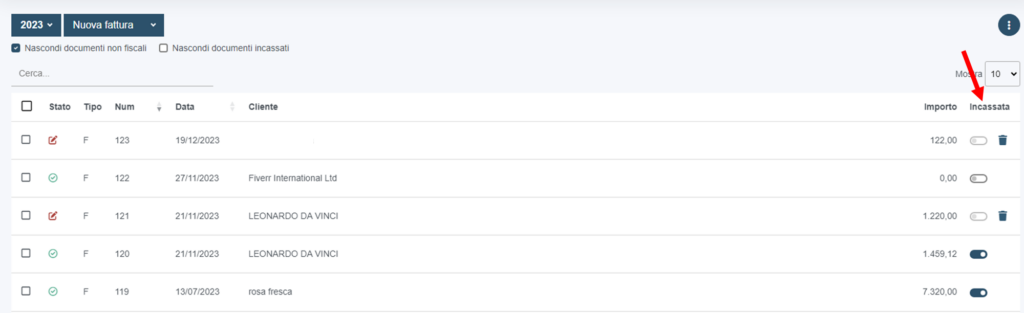
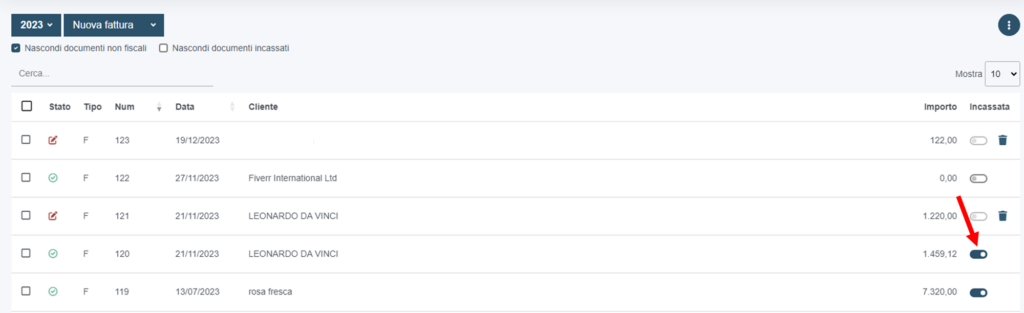
Nella sezione “fatturazione” infatti trovi l’elenco delle tue fatture emesse, sotto la sezione “Incassata” che trovi sulla destra ti basterà selezionare di volta in volta se una fattura ti è stata pagata o meno.

Oltre a tenere traccia delle fatture, mantenere costantemente aggiornato il tuo cruscotto ti permetterà di mantenere sotto controllo l’andamento della tua attività sapendo in ogni momento quanti crediti devi riscuotere. Inoltre, se sei in regime forfettario, ti ricordiamo che il limite degli 85 mila euro si riferisce ai ricavi/compensi effettivamente incassati durante l’anno e non al fatturato. Selezionare l’incasso o meno delle fatture ti farà rendere conto di quanto ancora potrai incassare per non perdere il regime agevolato.

Come addebitare la marca da bollo al cliente

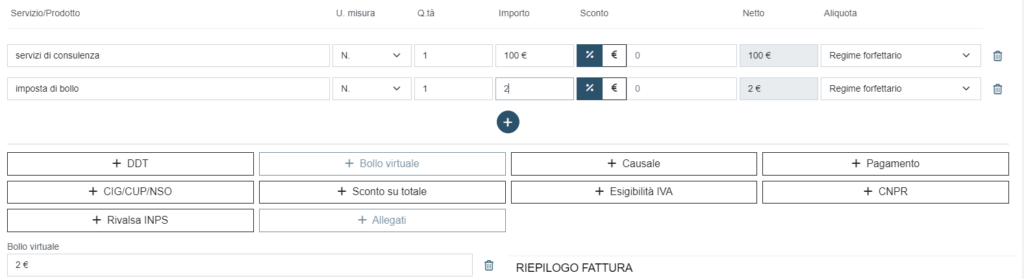
Se sei in regime forfettario e vuoi addebitare il bollo virtuale al tuo cliente ti basterà aggiungere all’interno del corpo fattura una riga indicando “imposta di bollo”, quantità: 1, importo: € 2, aliquota: “regime forfettario”.

NB. tale importo addebitato concorrerà al tuo fatturato e di conseguenza farà parte della base imponibile sulla quale andrai a calcolare imposte e contributi.

Anche se addebiti in fattura il bollo al tuo cliente dovrai comunque applicare il bollo virtuale sulla fattura e procedere al pagamento attraverso un F24.

Autofattura per acquisto di servizi dall’estero: Documento TD17 – Regime Forfettario

Se hai acquistato servizi da fornitori UE oppure Extra-UE, per ciascuna fattura cartacea ricevuta dovrai creare un documento parallelo in formato XML da inviare allo SDI entro il 15 del mese successivo alla ricezione della fattura estera.

Tale documento elettronico è un’autofattura che dovrai emettere ed inviare tu allo SDI comunicando gli importi e i dati della fattura estera ricevuta. Dovrai redigere e trasmettere l’autofattura attraverso il tool di fatturazione elettronica del tuo Partitaiva24 Cloud.

Questo adempimento non implica il pagamento di altre tasse, si tratta di un adempimento solo comunicativo.

Una volta recuperate tutte le fatture d’acquisto di servizi ricevute da fornitori esteri sia UE che extra UE accedi al tuo Partitaiva24 Cloud per creare le varie autofatture. Se sei in regime forfettario, nella maggioranza dei casi si tratta delle medesime fatture sulle quali sei tenuto già al pagamento dell’iva ogni mese con il tool «gestione estero».

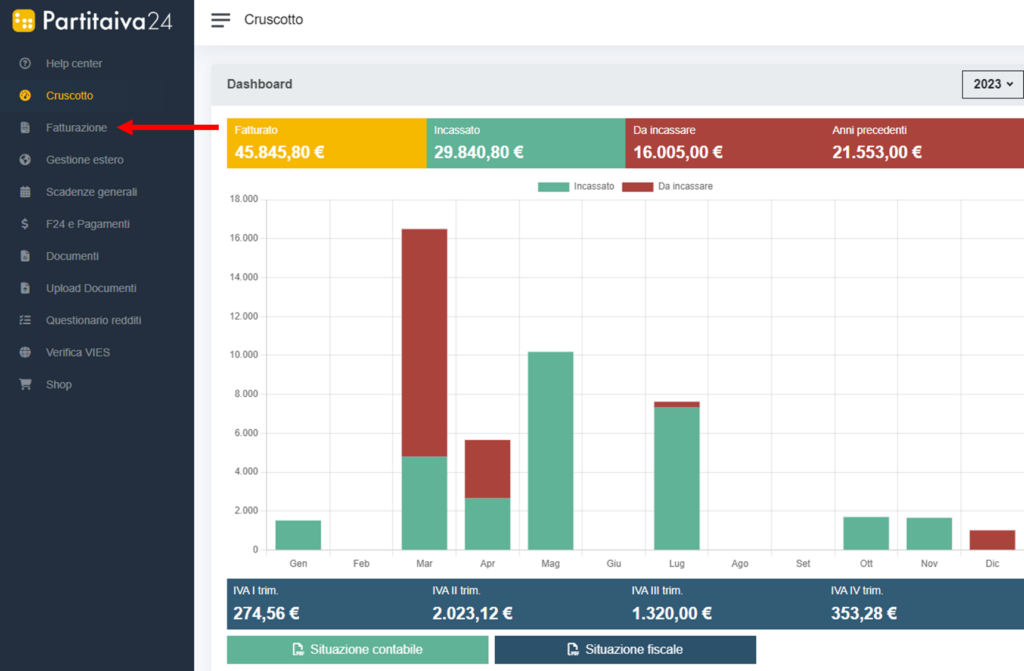
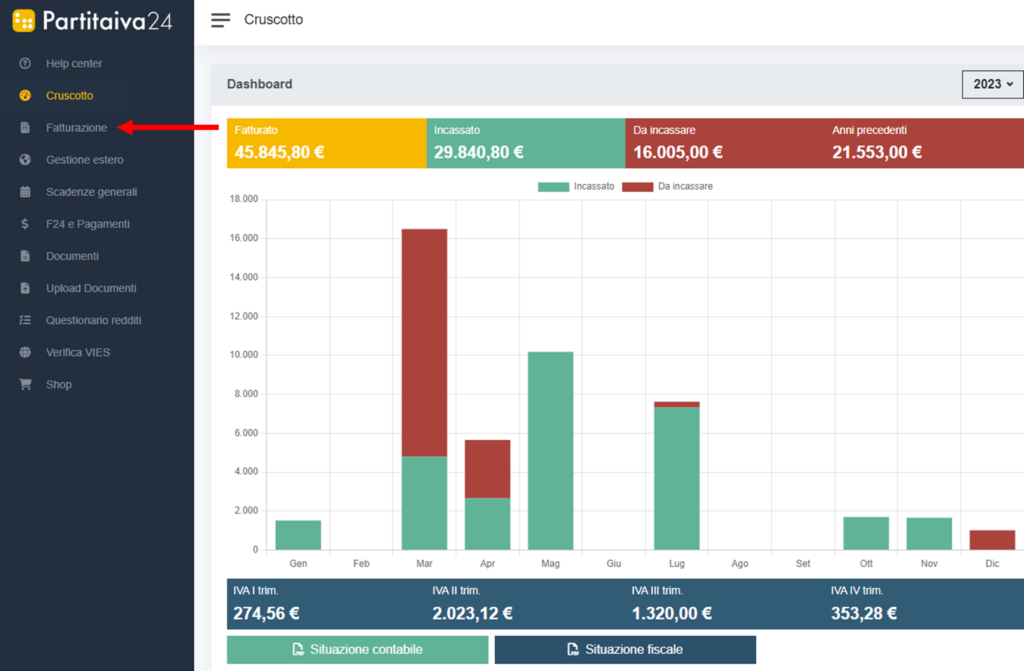
Clicca sulla voce “Fatturazione”.

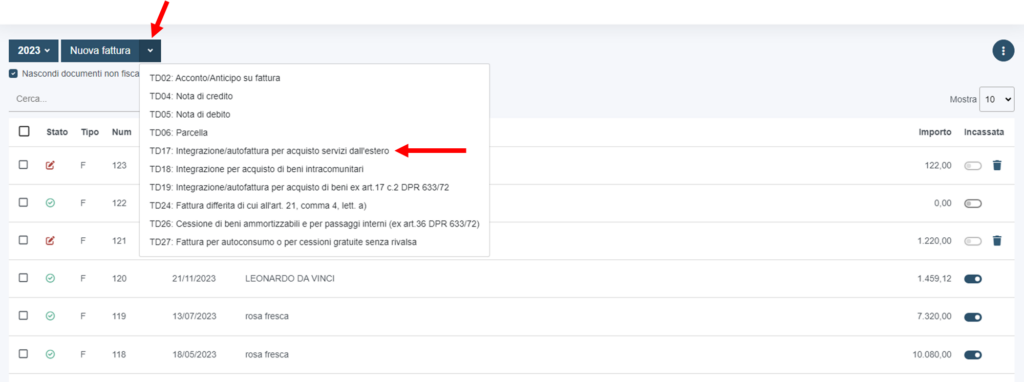
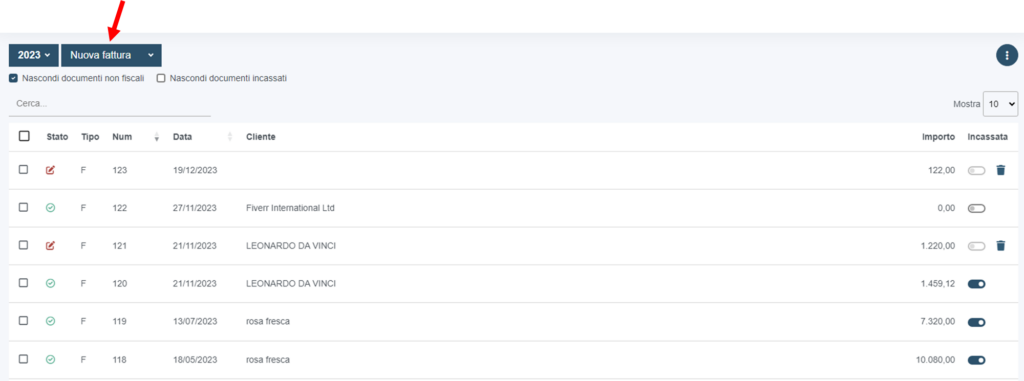
Poi clicca sulla freccetta in giù e scegli il “TD17: integrazione/autofattura per acquisto di servizi dall’estero“.

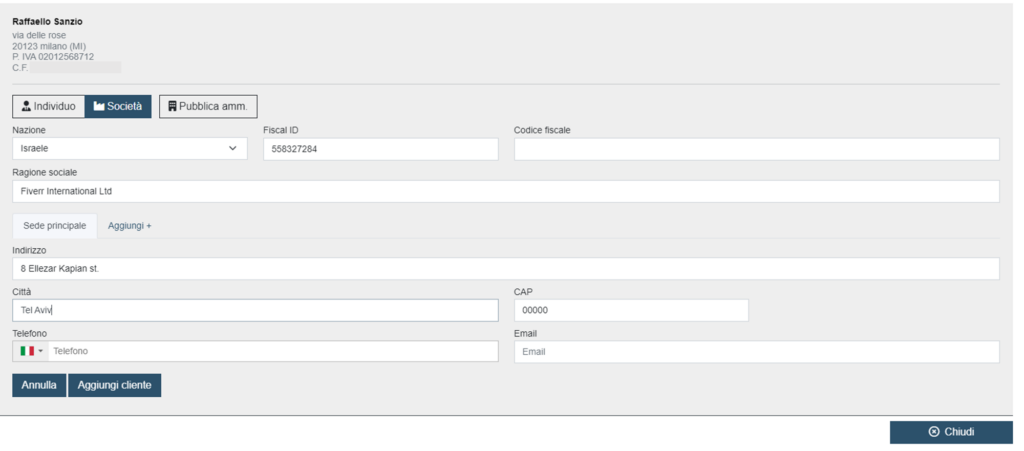
Inserisci quindi il mittente, ossia il tuo fornitore. Se hai già inserito l’anagrafica in precedenza, ti basterà inserire le iniziali nella barra mittente, in alternativa potrai inserirla al momento dell’emissione del documento cliccando sul tasto “+mittente“.

Inserito il cliente e salvato, comincia a compilare il corpo del documento.

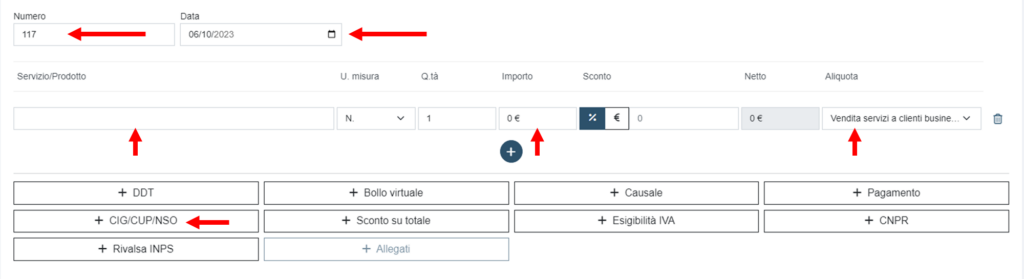
I dati da inserire saranno:

  • numero
  • data
  • descrizione servizio/prodotto
  • importo
  • aliquota
  • dati fattura collegata, campo “+CIG/CUP/NSO”

Per la numerazione, ti consigliamo di creare un nuovo sezionale per questo tipo di documenti. Es. 1/autserv,…., n/autserv.

Come data, dovrai inserire la data di ricezione della fattura o l’ultimo del mese in questione. Es. se hai ricevuto la fattura il 28 luglio, l’autofattura dovrà avere data 28 luglio o 31 luglio.

Nella sezione descrizione servizio/prodotto: inserisci la semplice dicitura «servizi».

In importo inserisci il totale della fattura d’acquisto. Se la fattura ha valuta differente dall’euro procedi prima ad effettuare la conversione. Puoi utilizzare i tassi di cambio giornalieri presenti su questo sito: Oanda. Come riferimento temporale utilizza la data che hai inserito nel campo data.

Nel campo aliquota inserisci l’aliquota iva corrispondente al tipo di servizio acquistato. Per i servizi pubblicitari, servizi generici in abbonamento, commissioni per servizi di e-commerce (es. shopify, facebook, google, ionos, packlink, clickfunnel, amazon, ebay, mailchimp, upwork, fiverr ) l’aliquota iva è il 22% mentre per i servizi finanziari (es. commissioni sumup, paypal) l’aliquota da utilizzare è «esente altri casi».

In caso di dubbi sull’aliquota da applicare non esitare a contattarci.

Cliccando su “+CIG/CUP/NSO”, potrai inserire i dati fattura collegata. Nel menù documento seleziona “fattura collegata”, nel campo identificativo documento inserisci il numero della fattura ricevuta, nel campo data documento inserisci la data della fattura d’acquisto.

Terminata la compilazione dovrai cliccare su salva, poi su emetti e quindi su “invia fattura elettronica a SDI“.

Una volta trasmessa, ritroverai la tua autofattura nella lista delle fatture di vendita. Potrai riconoscere il tipo di documento attraverso la dicitura: AF.

Come al solito, riceverai una ricevuta per l’acquisizione dell’autofattura da parte dello SDI.

Si tratta di un adempimento obbligatorio e in caso di tardivo o mancato invio delle autofatture prevede delle sanzioni. Consigliamo di prestare molta attenzione durante la compilazione.