Guida alla trasmissione dei dati al Sistema Tessera Sanitaria con Partita iva 24 Cloud

Il Sistema Tessera Sanitaria (Sistema TS) consente ai professionisti sanitari soggetti all’obbligo di trasmissione di comunicare i dati delle prestazioni sanitarie effettuate nei confronti delle persone fisiche (clienti privati non titolari di partita iva), ai fini della predisposizione della dichiarazione dei redditi precompilata.

La funzionalità Sistema Tessera Sanitaria presente in Partita IVA 24 Cloud è riservata ai professionisti sanitari soggetti all’obbligo di trasmissione dei dati al Sistema TS. Prima di utilizzare il servizio, verifica quindi di rientrare tra i soggetti obbligati alla trasmissione.

Attenzione alla fatturazione delle prestazioni sanitarie: per le prestazioni sanitarie per le quali trova applicazione l’obbligo di trasmissione al Sistema Tessera Sanitaria, è previsto il divieto di emissione della fattura elettronica, nel rispetto della disciplina prevista per la tutela dei dati sanitari.

Per tali prestazioni dovrai utilizzare la funzione per l’emissione della fattura non elettronica.

Per maggiori informazioni sulla procedura di emissione della fattura puoi consultare la guida dedicata: Come emettere una fattura cartacea in regime forfettario se sei un professionista sanitario

Attenzione: il divieto riguarda le fatture relative alle prestazioni sanitarie per le quali trova applicazione la specifica disciplina del Sistema Tessera Sanitaria. È quindi necessario distinguere le operazioni effettivamente soggette a tale disciplina dalle altre operazioni eventualmente effettuate dal professionista.

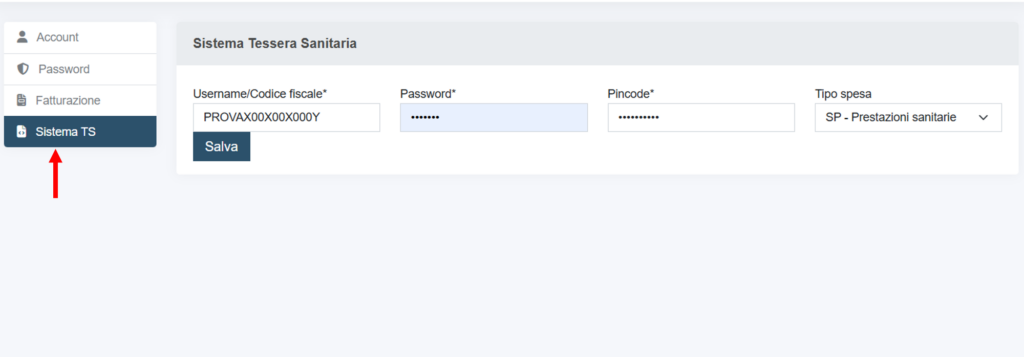
Prima di procedere con la trasmissione è necessario configurare il collegamento tra Partita IVA 24 Cloud e il Sistema Tessera Sanitaria.

Accedi alla sezione impostazioni > Sistema TS
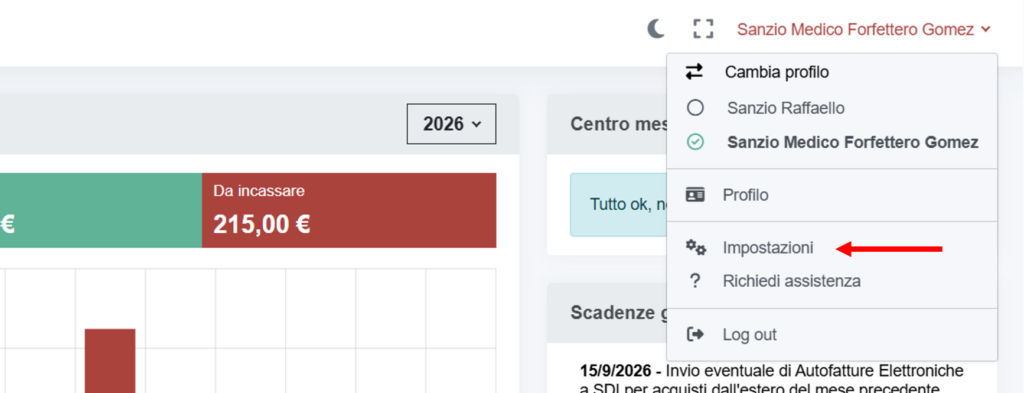
Nella schermata di configurazione dovrai inserire:

  • Username/Codice fiscale
  • Password
  • Pincode
  • Tipo spesa

NB. Se hai utilizzato in passato SPID, CIE o CNS per effettuare l’acceso NON potrai utilizzare il tool.

Le credenziali utilizzate per accedere al portale tramite SPID non sono sufficienti per il collegamento con Partita IVA 24 Cloud.

Per utilizzare il tool è necessario disporre delle credenziali dedicate al Sistema Tessera Sanitaria, ovvero: Username/Codice fiscale + Password + Pincode

Se non sei ancora in possesso di queste credenziali, dovrai richiederle tramite le procedure previste dal Sistema Tessera Sanitaria.

Puoi accedere alla procedura di registrazione dal seguente link: Accedi al Sistema Tessera Sanitaria per richiedere le credenziali

Per ultimo, prima di salvare la configurazione è necessario selezionare il Tipo spesa. Nel relativo campo scegli la categoria corrispondente alle prestazioni che devi trasmettere. Ad esempio: SP – Prestazioni sanitarie

Il tipo di spesa deve essere configurato prima di procedere con la trasmissione in quanto viene utilizzato per classificare correttamente i dati inviati al Sistema TS.

Inserite tutte le informazioni procedi al salvataggio della configurazione.

Dopo aver emesso la fattura in modalità non elettronica, puoi procedere alla trasmissione dei relativi dati al Sistema Tessera Sanitaria.

Accedi all’elenco delle tue fatture inviate e clicca sulla fattura che vuoi trasmettere.

Per il documento visualizzi:

  • stato della trasmissione;
  • tipo e numero del documento;
  • data;
  • cliente;
  • importo;
  • stato della trasmissione al Sistema TS;
  • informazioni relative all’incasso.

Nell’elenco delle fatture puoi distinguere rapidamente i documenti già trasmessi da quelli ancora da inviare.
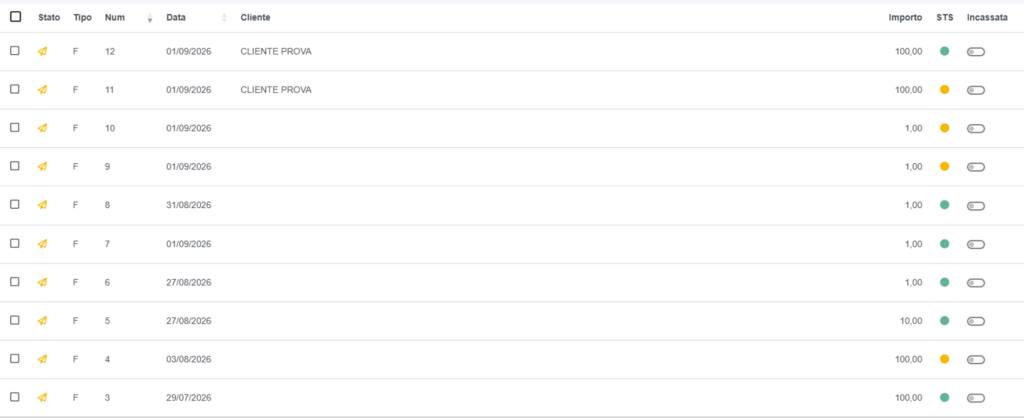
🟡 Pallino giallo → documento non ancora trasmesso al Sistema TS

🟢 Pallino verde → documento trasmesso.

Prima di procedere con la trasmissione, verifica che i dati della fattura siano corretti. Controlla in particolare:

  • cliente;
  • codice fiscale;
  • data e numero della fattura;
  • importo;
  • tipo di spesa;
  • modalità di pagamento;
  • data del pagamento.

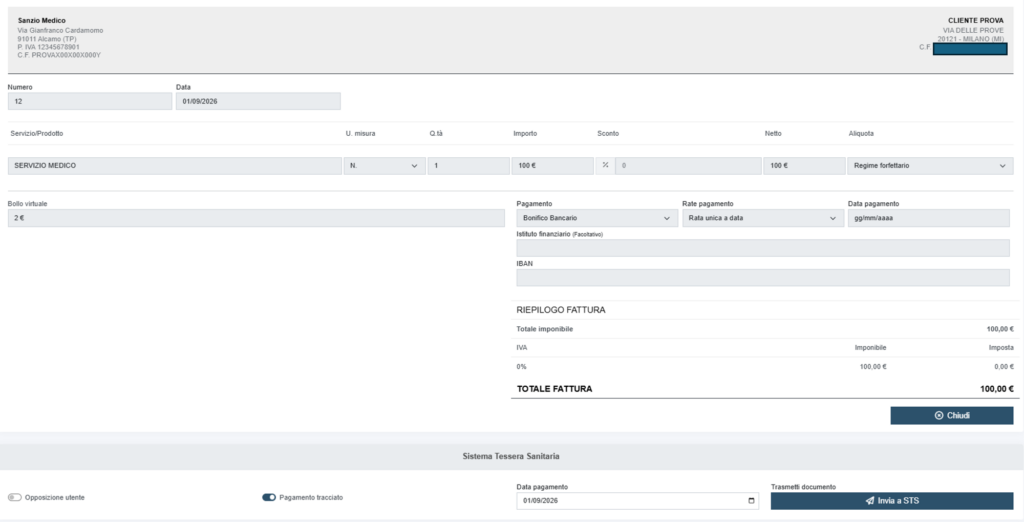
Controllati i dati della fattura, seleziona le ultime opzioni prima dell’invio:

  • Opposizione utente
  • Pagamento tracciato
  • Data del pagamento

Opposizione dell’utente

Utilizza questa funzione nei casi in cui il cliente abbia esercitato l’opposizione alla trasmissione dei dati, secondo le modalità previste dalla disciplina del Sistema Tessera Sanitaria.

Pagamento tracciato

Attiva l’opzione quando il pagamento è stato effettuato con una modalità tracciabile. L’operatore sanitario è tenuto a comunicare al Sistema TS la modalità, tracciata o non tracciata, con cui è stata pagata la spesa sanitaria.

Ricordiamo che nel caso di Pagamento NON tracciato il tuo cliente non potrà detrarre la spesa.

Data del pagamento

La data inserita deve essere uguale o successiva alla data della fattura.

Esempio: se la fattura è datata 01/09/2026, la data del pagamento potrà essere 01/09/2026 oppure una data successiva, ma non potrà essere 31/08/2026.

Verifica tutto con attenzione prima di procedere all’invio.

Dopo aver verificato tutti i dati, clicca sul pulsante: “Invia a STS”

Il sistema procederà alla trasmissione utilizzando le credenziali del Sistema Tessera Sanitaria precedentemente configurate.

Al termine dell’invio saranno visualizzati i dati della trasmissione:

  • Protocollo: numero identificativo assegnato dal Sistema Tessera Sanitaria alla trasmissione
  • Data e ora trasmissione

Effettuato l’invio potrai scaricare il file trasmesso e la ricevuta di trasmissione. Ti basterà cliccare sull’apposito pulsante.

L’importanza della ricevuta

La ricevuta contiene l’esito della trasmissione e il riepilogo dei dati inviati. Si tratta di un documento fondamentale.

È importante controllare la ricevuta anche quando la trasmissione risulta effettuata (fattura con pallino verde).

L’invio della fattura al Sistema TS NON significa che la trasmissione è andata a buon fine.

Per tale motivo invitiamo sempre a controllare la correttezza delle informazioni in fattura in primo luogo e successivamente l’esito della ricevuta.

Riassunto per l’invio dei dati al Sistema TS

  1. Configura le credenziali del Sistema TS
  2. imposta il tipo di spesa
  3. emetti la fattura NON elettronica
  4. verifica codice fiscale, importo, pagamento e data del pagamento
  5. invia a STS
  6. verifica la ricevuta
Come scarica il modello 730 precompilato (prima del 20/05/2026)

Scaricare il tuo modello 730 precompilato è molto semplice.

Per prima cosa dovrai accedere alla tua area riservata sul sito di agenzia dell’entrate: https://portale.agenziaentrate.gov.it/PortaleWeb/home

Puoi accedere tramite credenziali personali, SPID oppure attraverso la carta d’identità elettronica se hai i codici.

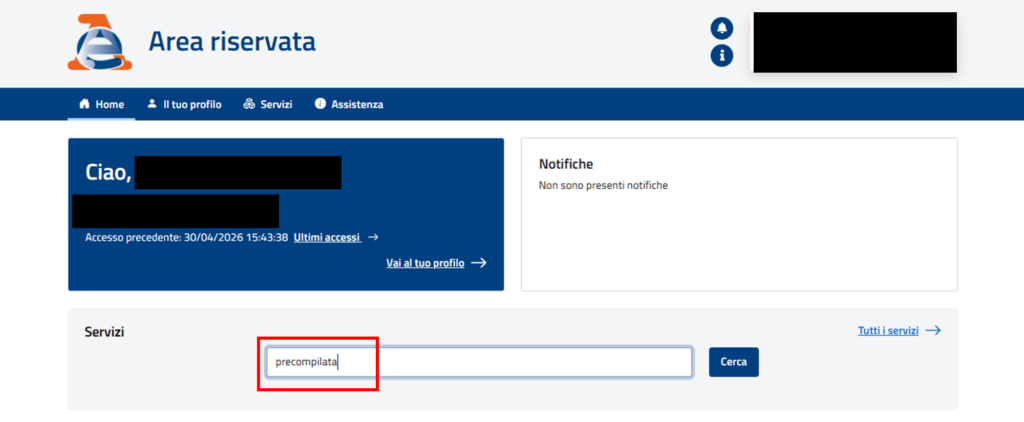
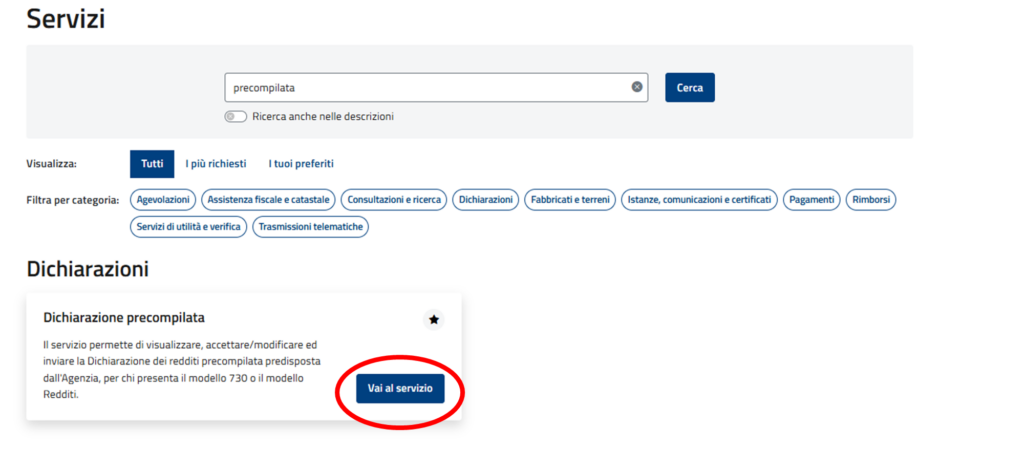
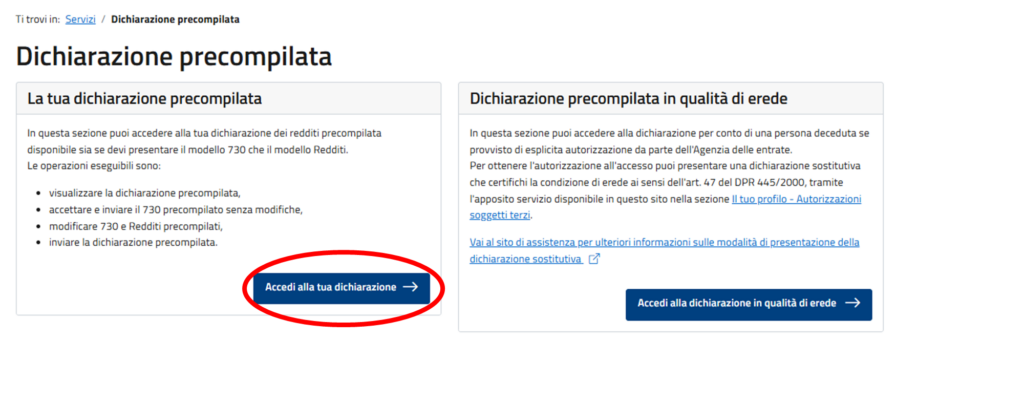
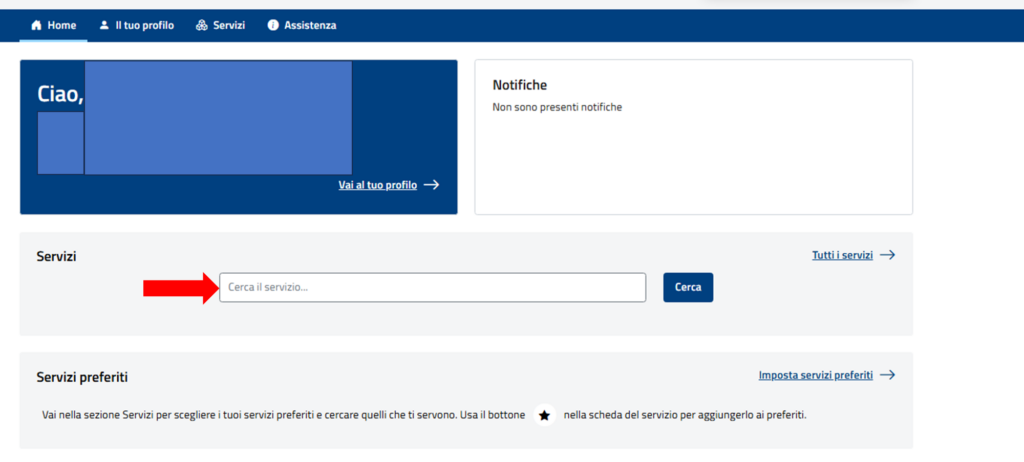
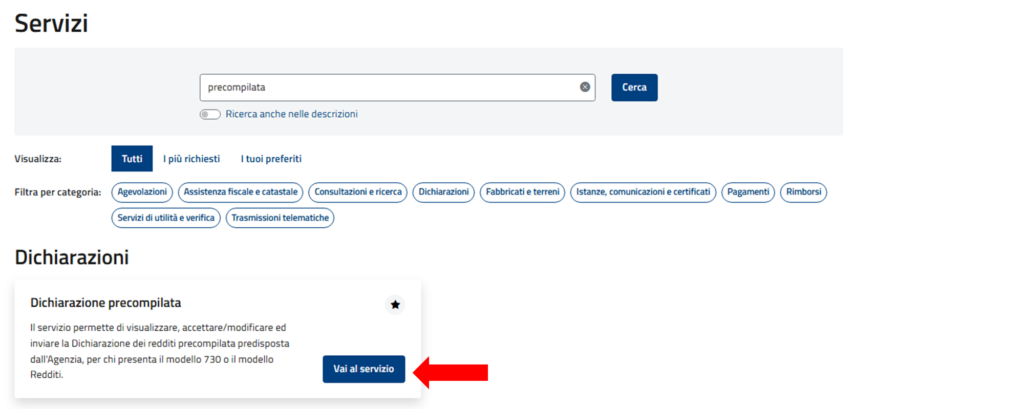
Effettuato l’accesso, nella casella servizi scrivi: “precompilata” e successivamente clicca sul tasto “Cerca” e poi su “vai al servizio”.

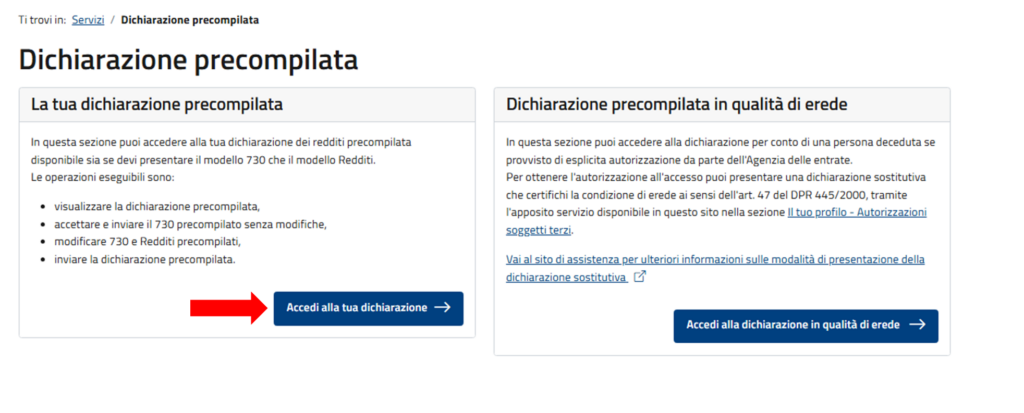
Clicca poi su “Accedi alla tua dichiarazione“.

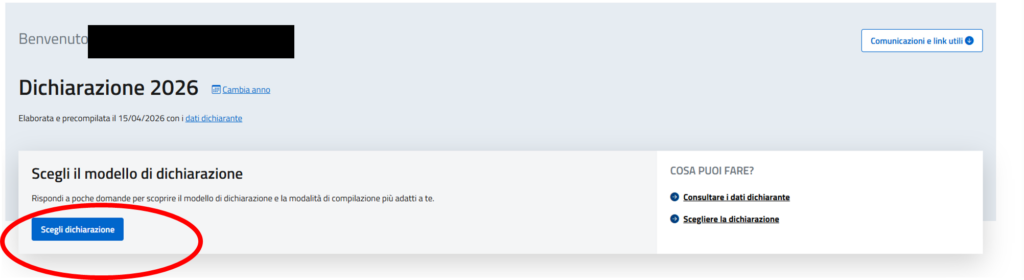
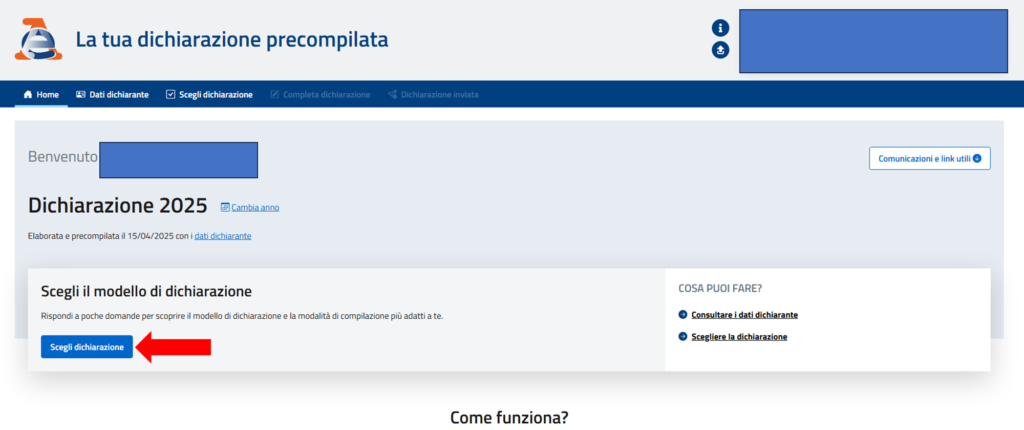
Clicca su “scegli dichiarazione“.

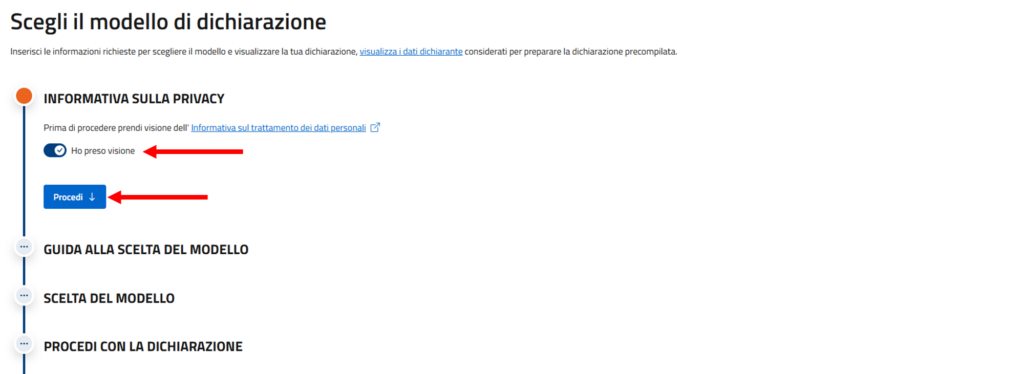
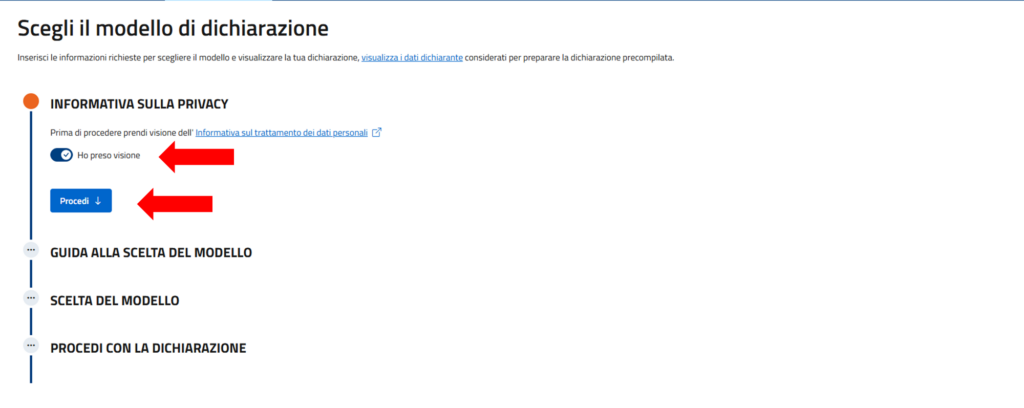
Clicca su “Ho preso visione” e poi su “procedi“.

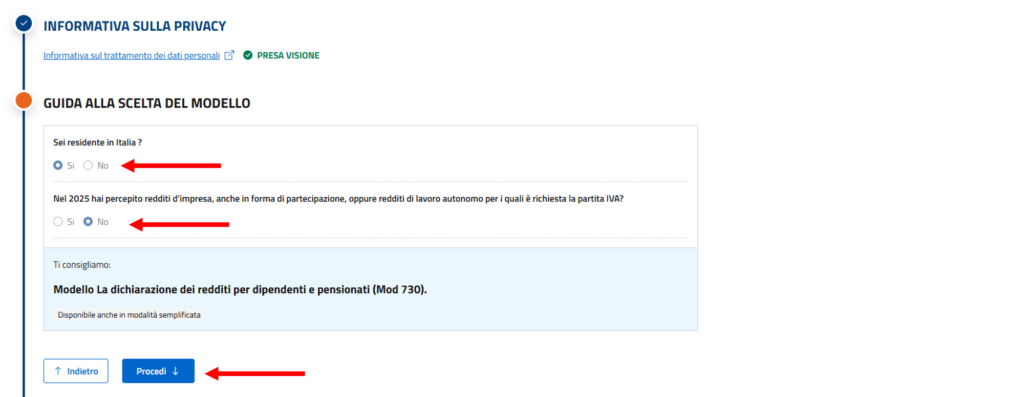
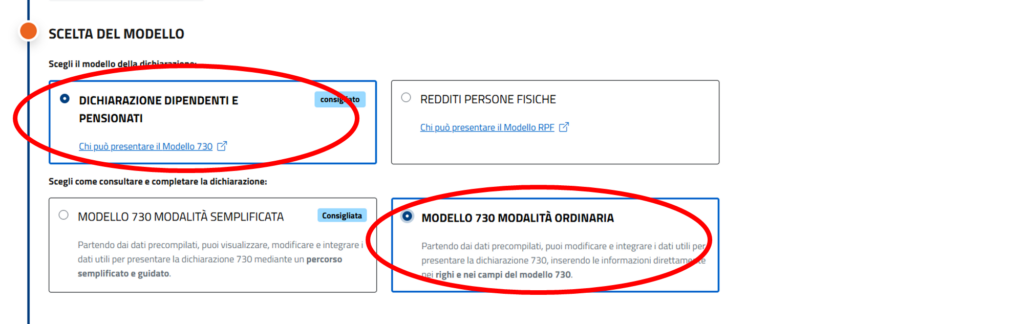
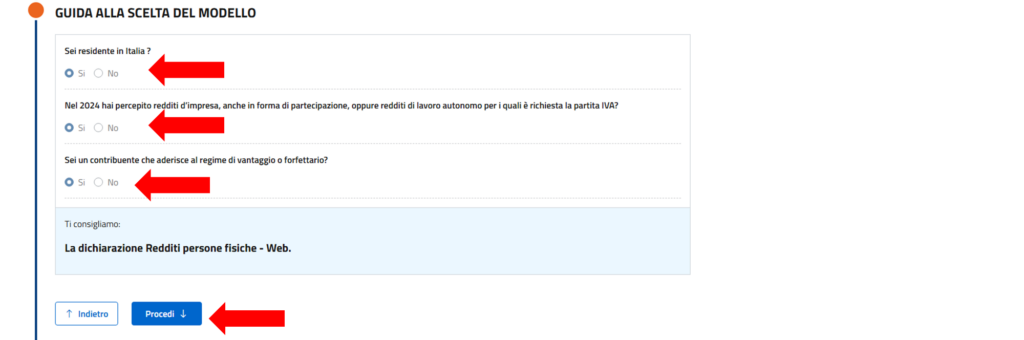
Ti verranno poste delle semplici domande per guidarti nella scelta del modello.

Rispondi come vedi di seguito nell’immagine.

N.B. Anche se sei sei titolare di p. iva rispondi alle domande come di seguito per ottenere il modello 730.
Il modello redditi NON è ancora disponibile e pertanto dovrai scarica il tuo modello 730 precompilato.

Per proseguire seleziona il pulsante “Procedi“.

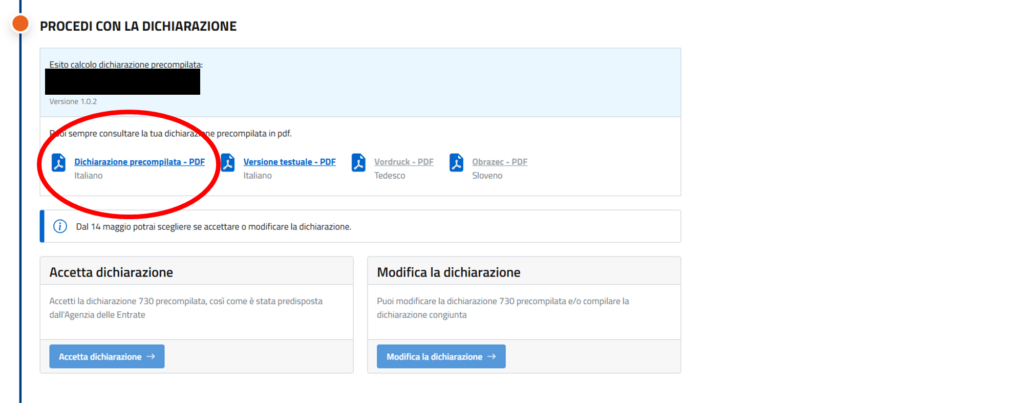
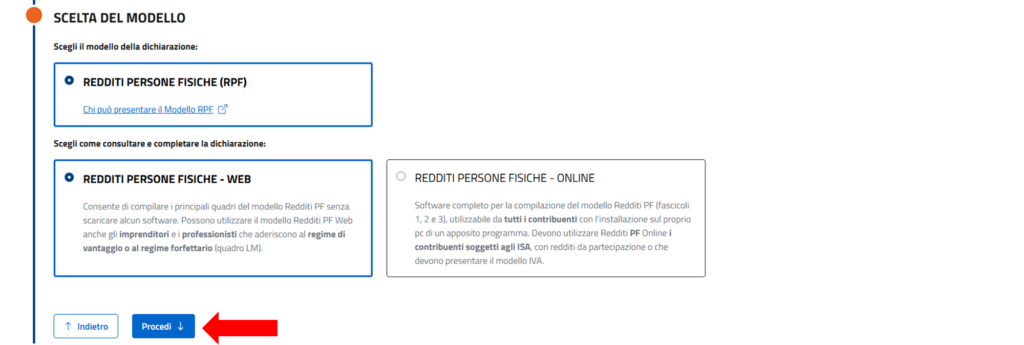
Assicurati che siano selezionati i box come vedi nell’immagine seguente.

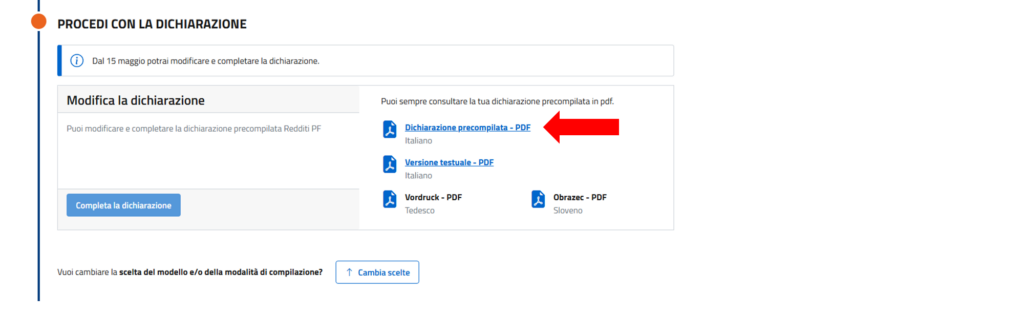
Clicca su “Procedi” e successivamente su “dichiarazione precompilata – PDF” per scaricare la dichiarazione dei redditi che dovrai girarci via mail.

N.B. Devi solo scaricare il Modello, non lo dovrai inviare ad Agenzia delle Entrate.

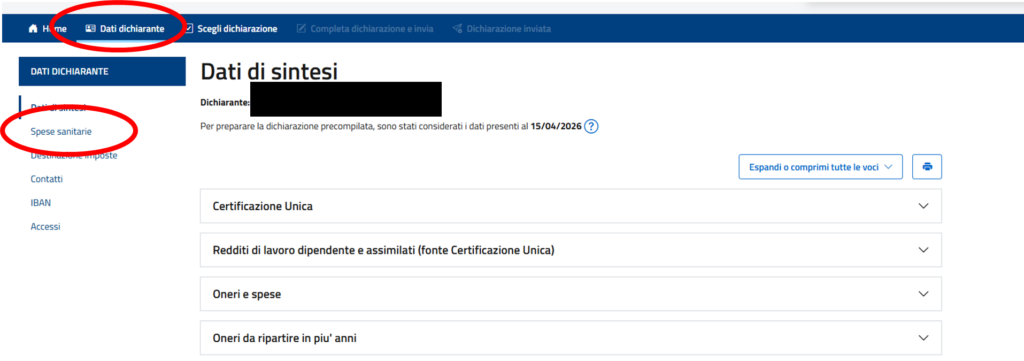
COME SCARICARE IL FILE RIEPILOGATIVO RELATIVO ALLE SPESE MEDICHE

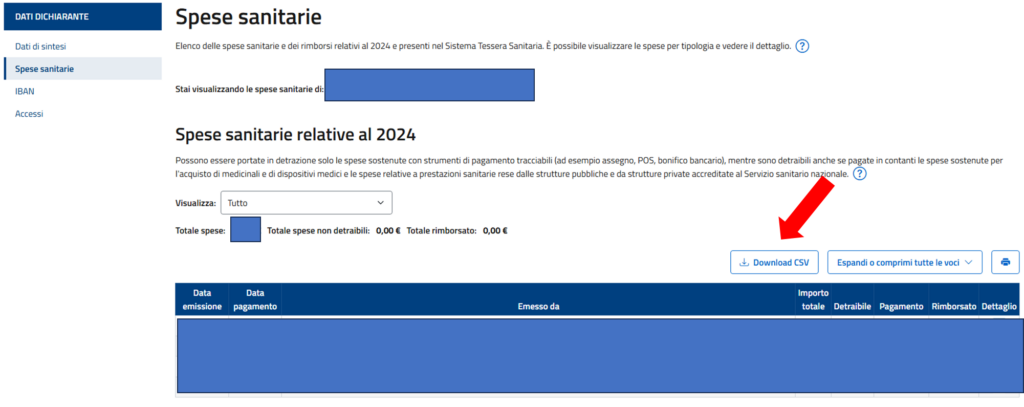
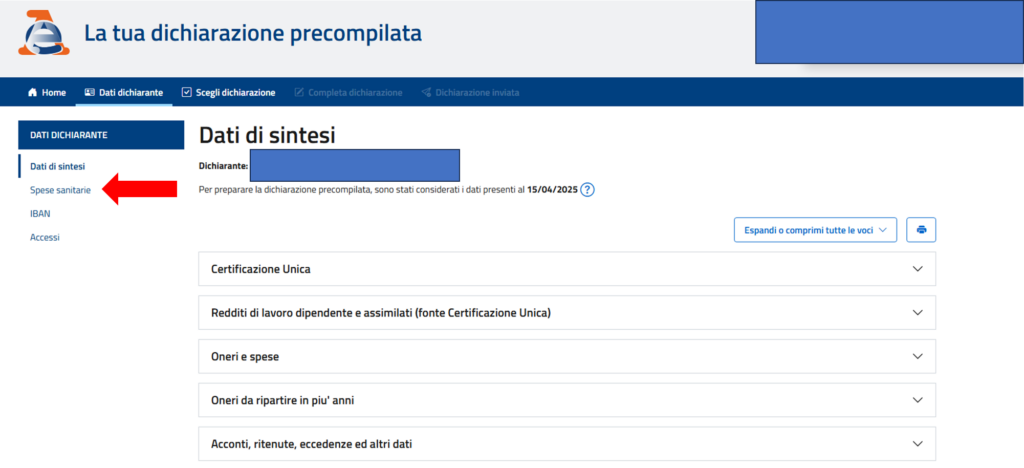
Nella barra del menù in alto clicca su DATI DICHIARANTE > SPESE SANITARIE.

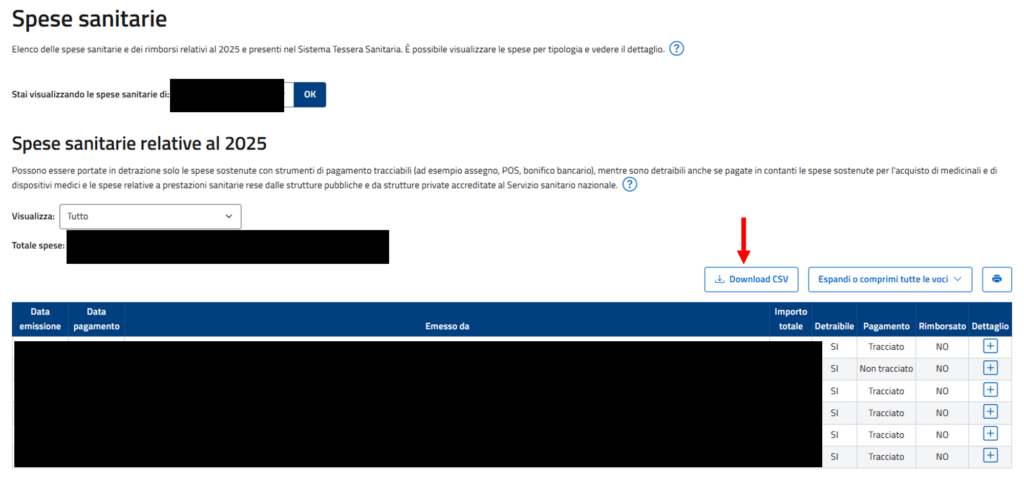
Clicca su “download CSV” per scaricare il file riepilogativo che dovrai inviarci via mail.

Come scaricare la tua dichiarazione precompilata

Scaricare la tua dichiarazione precompilata è molto semplice.

Per prima cosa dovrai accedere alla tua area riservata sul sito di agenzia dell’entrate: https://portale.agenziaentrate.gov.it/PortaleWeb/home

Puoi accedere tramite credenziali personali, SPID oppure attraverso la carta d’identità elettronica se hai i codici.

Effettuato l’accesso, nella casella servizi scrivi: “precompilata” e successivamente clicca sul tasto “Cerca” e poi su “vai al servizio”.

Clicca poi su “Accedi alla tua dichiarazione“.

Clicca su “scegli dichiarazione“.

Clicca su “Ho preso visione” e poi su “procedi“.

Ti verranno poste delle semplici domande per guidarti nella scelta del modello.

Rispondi come vedi di seguito nell’immagine.

N.B. Anche se sei in regime ordinario, rispondi SI alla domanda: “Sei un contribuente che aderisce al regime di vantaggio o forfettario?”

Per proseguire seleziona il pulsante “Procedi“.

Assicurati che siano selezionati i box come vedi nell’immagine seguente.

Clicca su “Procedi” e successivamente su “dichiarazione precompilata – PDF” per scaricare la dichiarazione dei redditi che dovrai girarci via mail.

N.B. Devi solo scaricare il Modello Redditi, non lo dovrai inviare ad Agenzia delle Entrate.

COME SCARICARE IL FILE RIEPILOGATIVO RELATIVO ALLE SPESE MEDICHE

Nella barra del menù in alto clicca su DATI DICHIARANTE > SPESE SANITARIE.

Clicca su “download CSV” per scaricare il file riepilogativo che dovrai inviarci via mail.

Venditore porta a porta – incaricato alle vendite

Il venditore porta a porta o incaricato alle vendite è un professionista che non rientra nell’inquadramento degli agenti di commercio o dei procacciatori di affari e normalmente agisce senza vincolo di subordinazione nei confronti dell’impresa mandataria.

Per questo motivo, la vendita porta a porta viene considerata una forma particolare di vendita al dettaglio di beni e servizi ed è disciplinata con una legge ad hoc: L. 173/2005.

Come opera il venditore porta a porta

Per potere operare, i venditori porta a porta – incaricati alle vendite devono avere una lettera di incarico che evidenzi tale inquadramento.

Inoltre, in merito alla sua attività, secondo l’art. 19 del D.Lgs n. 114/98, il venditore porta a porta durante la sua attività di vendita, deve avere necessariamente un tesserino di riconoscimento fornitogli dell’azienda.

L’inquadramento fiscale

Dal punto di vista fiscale è molto importante vedere come viene determinata l’imposta sul reddito del venditore.

Il venditore porta a porta come detto, non può essere trattato come un agente di commercio e il calcolo delle proprie imposte sui redditi è abbastanza particolare.

Come riportato nell’art. 25-bis del D.P.R. n. 600/73 si afferma infatti che le provvigioni percepite dai venditori porta a porta sono soggette ad una ritenuta a titolo d’imposta del 23% da parte dell’azienda.


Attenzione! La ritenuta deve essere applicata sull’ammontare delle provvigioni percepite ridotte del 22% a titolo di deduzione forfettaria (da non confondere con il regime forfettario che non si può nemmeno applicare per questa tipologia di attività).

Il valore quindi dell’imponibile netto sul quale calcolare la ritenuta del 23% è infatti non l’intero ammontare ma il 78%.

La conseguenza dell’applicazione della ritenuta è che i venditori saranno esonerati dalla dichiarazione dei redditi. Questo esonero è valido solo se il venditore non percepisca altri redditi. Nel caso percepisse altri redditi, il venditore dovrà presentare la dichiarazione senza indicare però le provvigioni percepite.

Resta fermo l’obbligo della dichiarazione IVA e le comunicazioni trimestrali ai fini IVA.

Gli adempimenti contabili del venditore porta a porta

Nel dettaglio gli adempimenti contabili al quale saranno soggetti i venditori porta a porta sono:

  • registrazione mensile o trimestrale delle fatture di provvigioni,
  • versamento IVA mensile o trimestrale tramite F24 telematico,
  • presentazione Dichiarazione IVA Annuale con sistema telematico,
  • presentazione Comunicazione Liquidazioni IVA trimestrali,

La gestione contributiva del venditore porta a porta

L’art. 44 del D.L. n. 269/2003 afferma che i soggetti incaricati delle vendite a domicilio sono obbligati all’iscrizione alla Gestione Separata INPS e al versamento dei contributi al superamento di € 5.000 di provvigioni nette.

Possiamo dire quindi che il venditore sarà obbligato all’iscrizione alla Gestione Separata INPS nel momento in cui vengono superati i 5.000 € netti di provvigioni. Tale soglia di esenzione da contribuzione dei 5.000 € di provvigioni nette inoltre è annuale.

Significa che ogni anno, fino al raggiungimento di € 5.000 di provvigioni nette, il venditore sarà esonerato dalla contribuzione INPS.

Il calcolo e versamento INPS è anch’esso particolare.

I contributi dei venditori porta a porta sono per un terzo a carico del venditore e per 2/3 a carico dell’azienda mandante. Il venditore dovrà quindi porre in fattura le trattenute per i contributi INPS, del valore di un terzo dei contributi dovuti e successivamente sarà l’azienda mandante ad effettuare il versamento complessivo.

Inoltre, come chiarito dal Ministero del Lavoro nella Nota 25.07.2005 n. 2018, i venditori porta a porta non sono assoggettati all’assicurazione INAIL anche se svolgano le attività “pericolose” individuate dall’art. 1 TU n.1124/65 tra le quali l’uso del computer e l’uso di veicoli a motore personalmente condotti.

Per concludere è bene anche puntualizzare per evitare eventuali dubbi che, i venditori porta a porta per la particolare tipologia di attività, non sono iscrivibili ad ENASARCO. Ciò perché la lettera d’incarico stipulata fra le parti non è un mandato di agenzia.

È importante infatti, negli accordi commerciali stabiliti nella lettera d’incarico, evitare di configurare i venditori a domicilio con le caratteristiche predeterminanti degli agenti di commercio come attribuire una zona in esclusiva, vincolare gli i venditori porta a porta con obblighi di fare e non fare e tutti gli elementi tipici del mandato di agenzia.

Adempimenti a cura di Partitaiva24.it

Per i venditori porta a porta / network marketing / incaricati alle vendite (con canone mensile pari a 37€ + iva) si effettuano solo gli adempimenti ai fini iva e non è prevista la redazione del modello redditi (in quanto già tassati alla fonte), salvo non percepiscano altre forme di reddito su cui scatta obbligo dichiarativo che ci deve essere comunicato sia in fase di preventivo sia ogni anno quando si redigono le dichiarazioni dei redditi dietro pagamento di un canone extra.

Come emettere una fattura cartacea in regime ordinario se sei un professionista sanitario

Creare una fattura cartacea in regime ordinario se sei un professionista sanitario è molto semplice con Partitaiva24 Cloud.

Come saprai i professionisti del mondo sanitario nel caso di emissione di fattura vs i privati NON possono emettere fatture elettroniche ma DEVONO emettere fatture cartacee.

I dati di tali fatture dovranno poi essere trasmessi al sistema tessera sanitaria periodicamente.

Se sei un professionista del mondo sanitario, il tuo consulente avrà settato la piattaforma in modo che tu di volta in volta possa scegliere se inviare la fattura allo SDI e quindi emettere una fattura elettronica oppure emettere una fattura cartacea in PDF da consegnare al cliente.

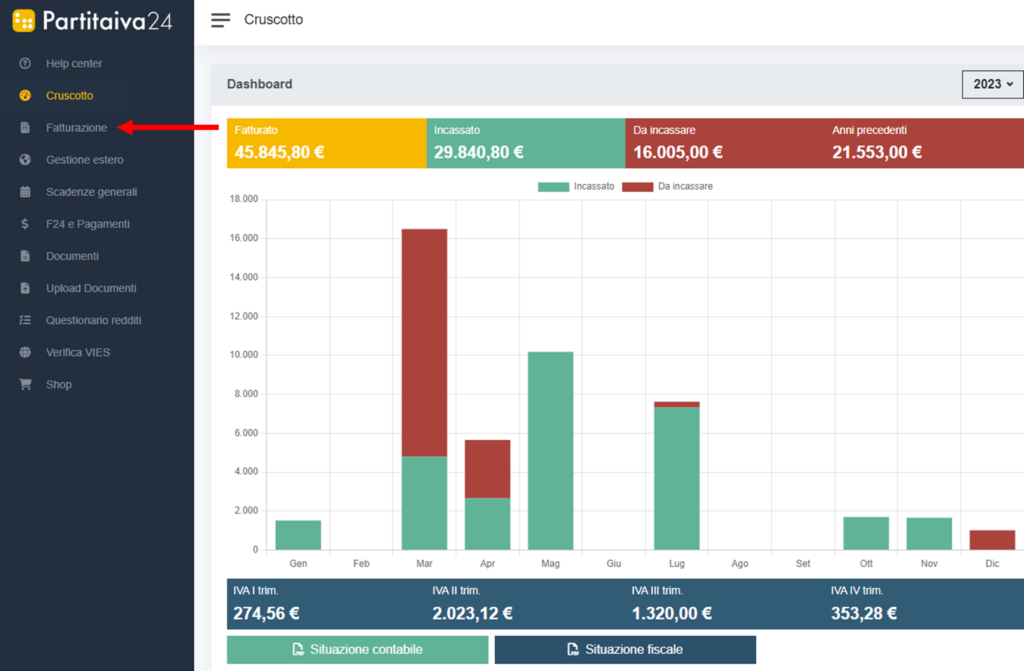
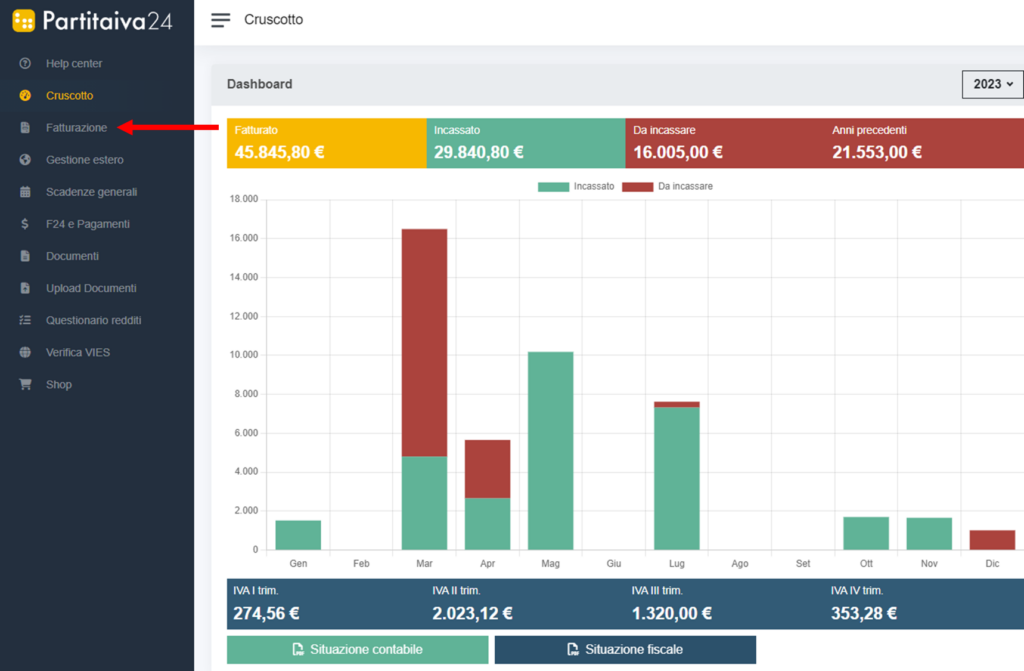
Se hai già effettuato il tuo primo accesso all’area e settato le tue informazioni di fatturazione per emettere la tua prima fattura dovrai cliccare sulla voce “Fatturazione” dal menù di sinistra.

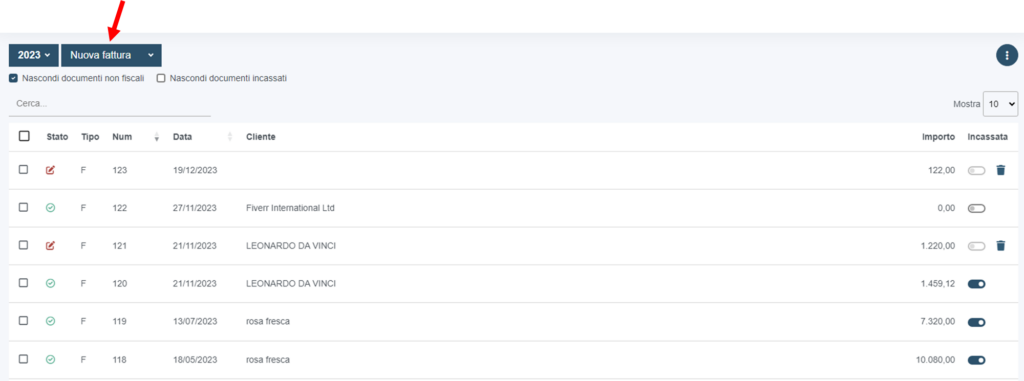
Poi clicca su “Nuova fattura” per cominciare la compilazione.

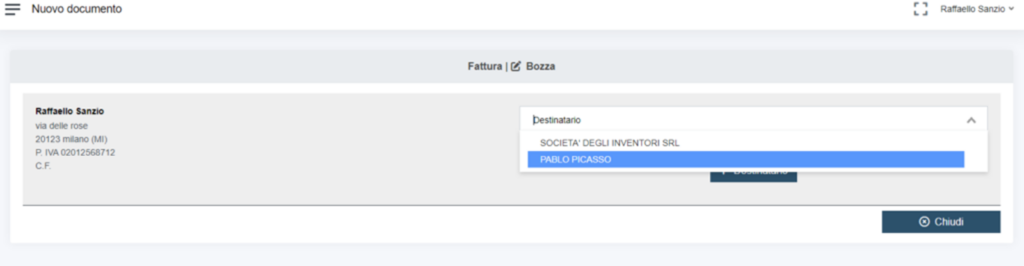
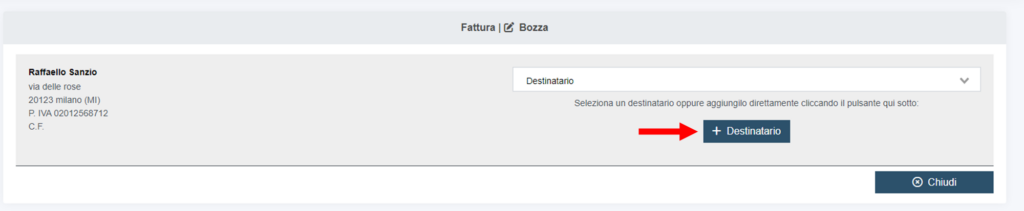
Le prime informazioni da inserire sono quelle relative al destinatario della fattura, il tuo cliente.

Se avessi già caricato in precedenza l’anagrafica del tuo cliente in questione nell’apposita sezione “clienti“, adesso dovrai solamente digitare le iniziali del suo nome/denominazione direttamente nella casella destinatario e selezionarlo; i dati verranno caricati in automatico.

Se invece si tratta di un nuovo cliente clicca sul bottone “+destinarario” per creare la nuova anagrafica.

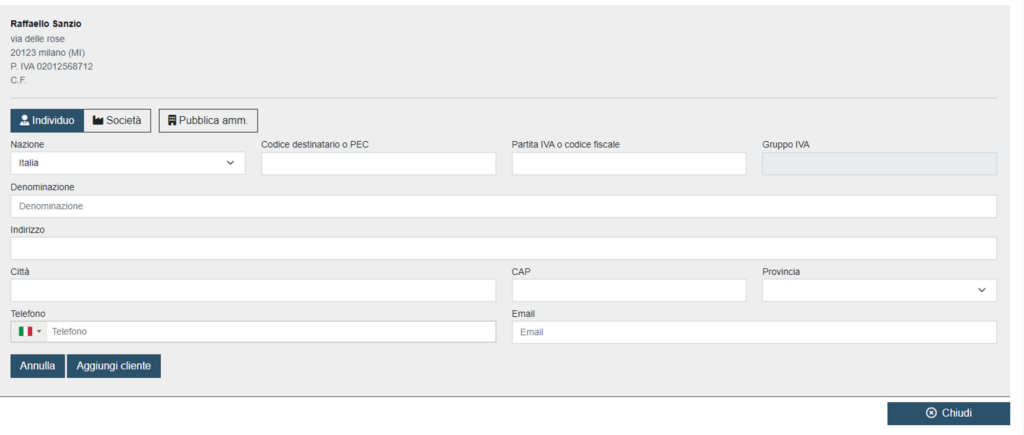
I dati obbligatori da inserire dipendono dal tipo (es. privato/azienda) e dalla nazionalità del cliente. Per saperne di più su come caricare/creare le anagrafiche dei clienti clicca sul prossimo link: Come caricare l’anagrafica cliente.

Inserito il cliente passiamo alla sezione successiva: Numero e Data della fattura.

Il software imposta in automatico data e numero della fattura ma puoi modificarli entrambi. Ricorda che potrai retrodatare la fattura al massimo di 12 giorni dal momento dell’emissione per non incorrere in sanzioni.

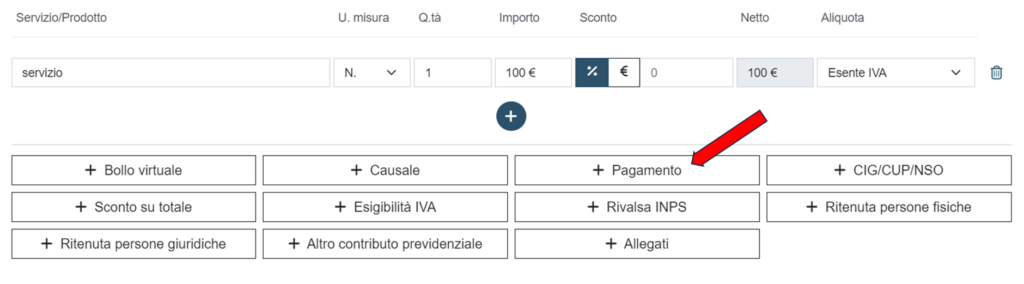
Passiamo adesso al corpo della fattura. Dovrai inserire negli appositi campi la descrizione del servizio, l’unità di misura, la quantità e l’importo (unitario). Sempre in questa riga potrai applicare un eventuale sconto.

Per ultima, la sezione aliquota, molto importante. Di default, dato il tuo regime fiscale, è selezionata l’aliquota iva “22%”, ma dato che stai prestando un servizio sanitario dovrai emettere la fattura non applicando l’IVA. Nel dettaglio l’aliquota da selezionare sarà “esente IVA”.

E’ importante comunque verificare sempre l’aliquota perché può essere diversa in base al tipo di operazione che stai effettuando. Per modificarla sarà sufficiente cliccare sul menù a tendina e scegliere l’aliquota corretta.

Se volessi inserire un nuovo servizio dovrai aggiungere una nuova riga cliccando sul tasto “+” e poi compilare i vari campi, come fatto prima.

Dato che stai emettendo la fattura verso un privato non dovrai selezionare alcun campo ritenuta.

Attenzione al bollo. Dato che la fattura è cartacea e non prevede l’applicazione dell’iva dovrai applicare una marca da bollo da 2 € qualora la fattura superi i 77,47€. Il bollo dovrà essere applicato alla vecchia maniera. Dunque dovrai acquistarlo al tabacchi e applicarlo sulla fattura.

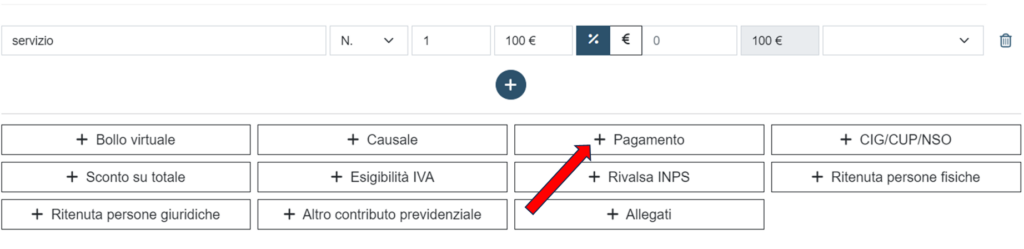
A questo punto la fattura è quasi completa. Dovrai solo scegliere le modalità con cui verrai pagato.

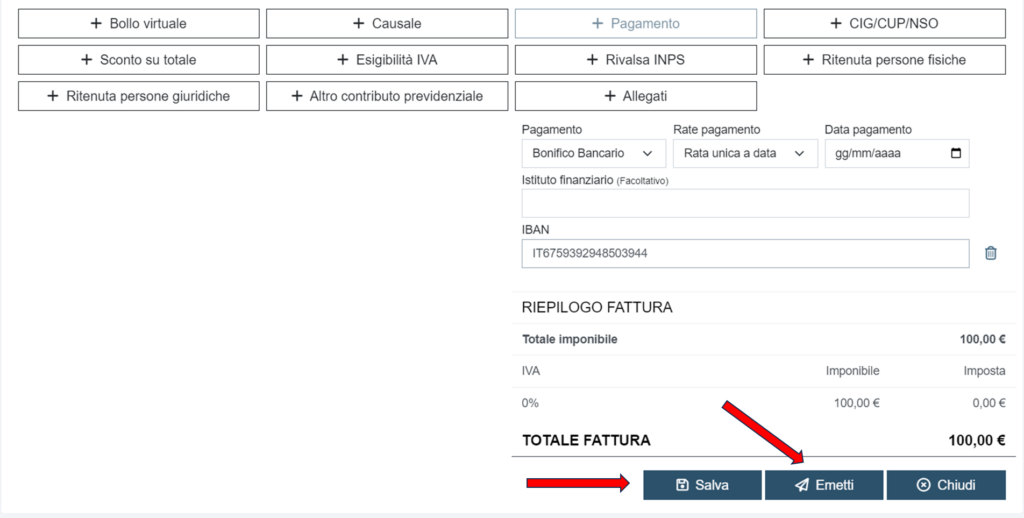
Clicca sulla voce “+Pagamento” e scegli le modalità di pagamento che hai concordato con il tuo cliente.

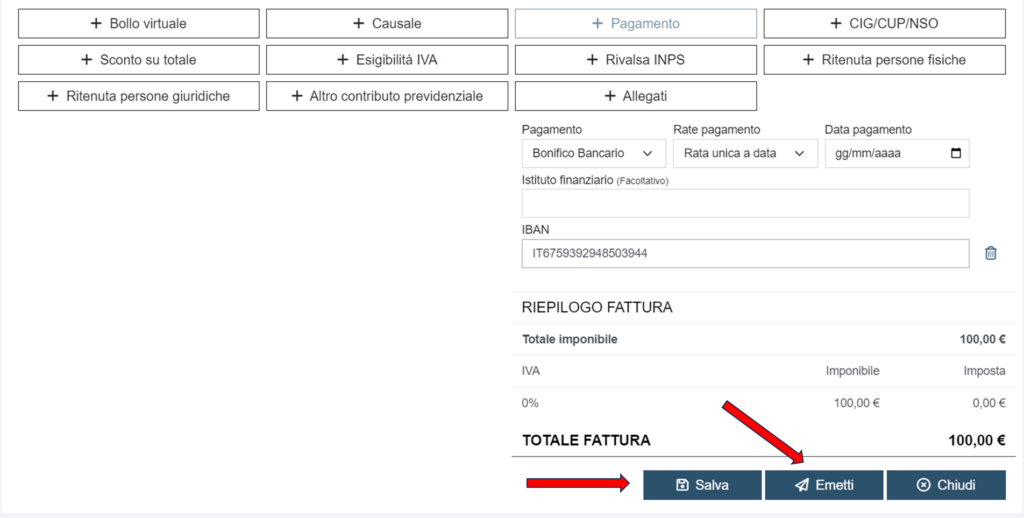
La fattura adesso è completa. Dovrai per prima cosa salvarla cliccando sull’apposito bottone e poi ti basterà cliccare sul tasto “emetti“.

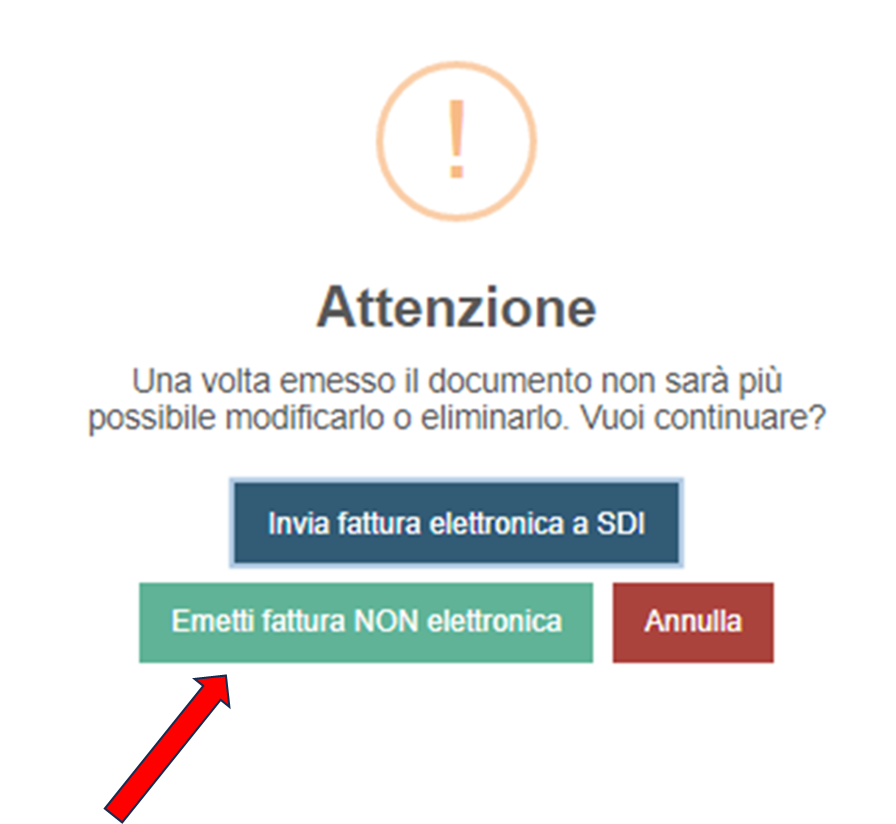
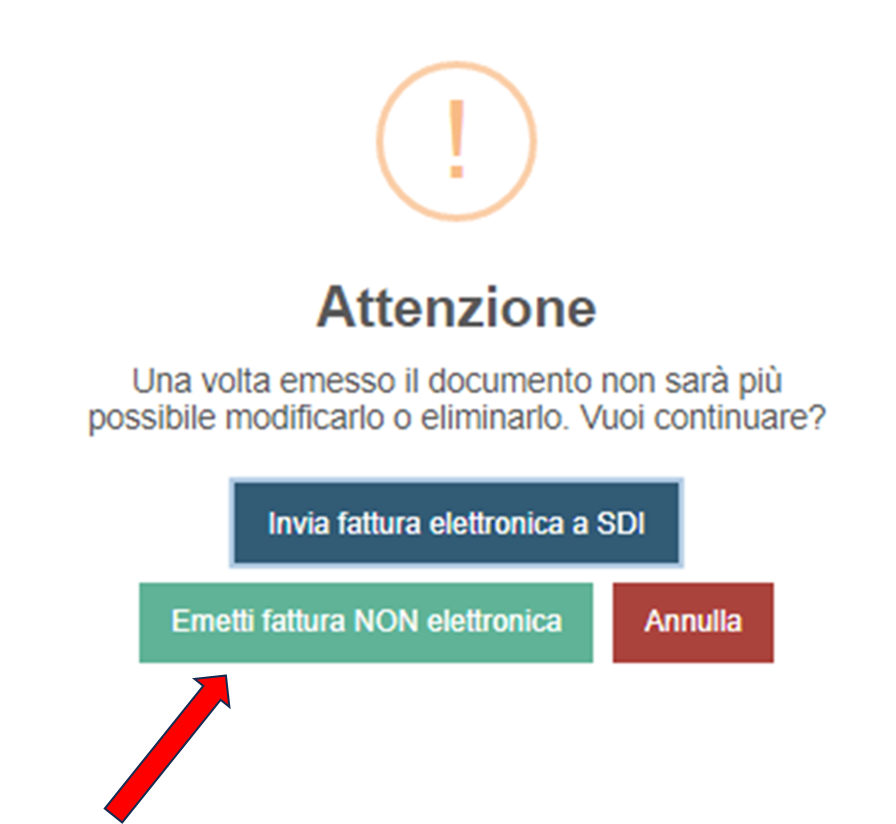
N.B: Dopo aver cliccato su “Emetti” ti comparirà questa schermata qui sotto, ti ricordiamo che essendo un professionista in ambito sanitario dovrai cliccare su “Emetti fattura NON elettronica“.

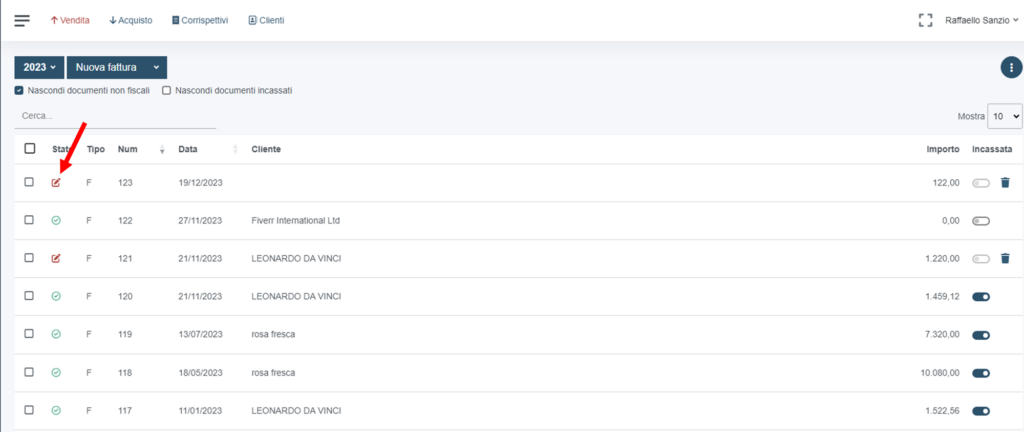
Nel menù di sinistra trovi l’intera lista delle fatture emesse o semplicemente salvate. Per modificare e/o inviare le bozze ti basterà cliccare sulla matita in corrispondenza della bozza prescelta.

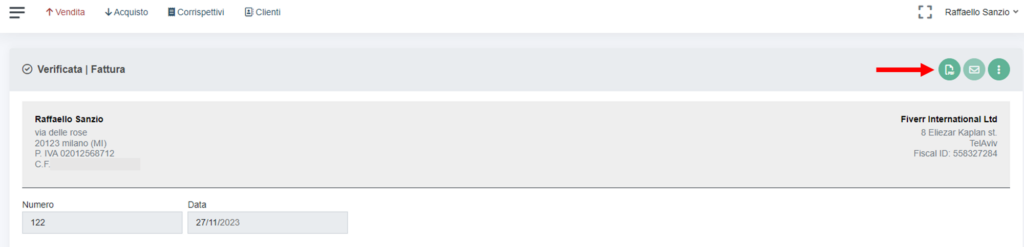
Per controllare tutti i dati potrai visualizzare l’anteprima della fattura cliccando sulla voce PDF in alto a destra.

Non dimenticare di contrassegnare la tua fattura come incassata quando ricevi il pagamento. In questo modo alimenterai il tuo cruscotto e mantenere sotto controllo la tua attività.

Per ultimo, i nostri consulenti verificheranno anche la correttezza sostanziale della fattura e la verificheranno, modificandone ulteriormente lo status

Come emettere una fattura cartacea in regime forfettario se sei un professionista sanitario

Creare una fattura cartacea in regime forfettario se sei un professionista sanitario è molto semplice con Partitaiva24 Cloud.

Come saprai i professionisti del mondo sanitario nel caso di emissione di fattura vs i privati NON possono emettere fatture elettroniche ma DEVONO emettere fatture cartacee.

I dati di tali fatture dovranno poi essere trasmessi al sistema tessera sanitaria periodicamente.

Se sei un professionista del mondo sanitario, il tuo consulente avrà settato la piattaforma in modo che tu di volta in volta possa scegliere se inviare la fattura allo SDI e quindi emettere una fattura elettronica oppure emettere una fattura cartacea in PDF da consegnare al cliente.

Se hai già effettuato il tuo primo accesso all’area e settato le tue informazioni di fatturazione per emettere la tua prima fattura dovrai cliccare sulla voce “Fatturazione” dal menù di sinistra.

Poi clicca su “Nuova fattura” per cominciare la compilazione.

Le prime informazioni da inserire sono quelle relative al destinatario della fattura, il tuo cliente.

Se avessi già caricato in precedenza l’anagrafica del tuo cliente in questione nell’apposita sezione “clienti“, adesso dovrai solamente digitare le iniziali del suo nome/denominazione direttamente nella casella destinatario e selezionarlo; i dati verranno caricati in automatico.

Se invece si tratta di un nuovo cliente clicca sul bottone “+destinarario” per creare la nuova anagrafica.

I dati obbligatori da inserire dipendono dal tipo (es. privato/azienda) e dalla nazionalità del cliente. Per saperne di più su come caricare/creare le anagrafiche dei clienti clicca sul prossimo link: Come caricare l’anagrafica cliente.

Inserito il cliente passiamo alla sezione successiva: Numero e Data della fattura.

Il software imposta in automatico data e numero della fattura ma puoi modificarli entrambi.

Passiamo adesso al corpo della fattura. Dovrai inserire negli appositi campi la descrizione del servizio prestato, l’unità di misura, la quantità e l’importo (unitario). Sempre in questa riga potrai applicare un eventuale sconto.

Per ultima, la sezione aliquota, molto importante. Di default, dato il tuo regime fiscale, è selezionata l’aliquota “regime forfettario“.

Se volessi inserire un nuovo servizio/prodotto dovrai aggiungere una nuova riga cliccando sul tasto “+” e poi compilare i vari campi, come fatto prima.

Attenzione al bollo. Dato che la fattura sarà cartacea il bollo dovrà anch’esso essere applicato alla vecchia maniera. Dunque dovrai acquistarlo al tabacchi e applicarlo sulla fattura.

A questo punto la fattura è quasi completa. Dovrai solo scegliere le modalità con cui verrai pagato.

Clicca sulla voce “+Pagamento” e scegli le modalità di pagamento che hai concordato con il tuo cliente.

La fattura adesso è completa. Dovrai per prima cosa salvarla cliccando sull’apposito bottone e poi, se volessi subito emetterla, ti basterà cliccare sul tasto “emetti“.

N.B: Dopo aver cliccato su “Emetti” ti comparirà questa schermata qui sotto, ti ricordiamo che essendo un professionista in ambito sanitario ed emettendo una fattura vs un privato dovrai cliccare su “Emetti fattura NON elettronica“.

Una volta emessa potrai scaricare il pdf, stamparlo e consegnarlo al cliente.

Nel menù di sinistra trovi l’intera lista delle fatture emesse o semplicemente salvate. Per modificare e/o inviare le bozze ti basterà cliccare sulla matita in corrispondenza della bozza prescelta.

Per controllare tutti i dati potrai visualizzare l’anteprima della fattura cliccando sulla voce PDF in alto a destra.

Non dimenticare di contrassegnare la tua fattura come incassata quando ricevi il pagamento. In questo modo alimenterai il tuo cruscotto e mantenere sotto controllo la tua attività.

Per ultimo, i nostri consulenti verificheranno anche la correttezza sostanziale della fattura e la verificheranno, modificandone ulteriormente lo status.