Autofattura per acquisto di beni dall’UE: Documento TD18 – Regime Forfettario

Se hai acquistato beni da un fornitore UE, per ciascuna fattura cartacea ricevuta dovrai creare un documento parallelo in formato XML da inviare allo SDI entro il 15 del mese successivo alla ricezione della fattura.

Tale documento elettronico è un’autofattura che dovrai emettere ed inviare tu allo SDI comunicando gli importi e i dati della fattura estera ricevuta. Dovrai redigere e trasmettere l’autofattura attraverso il tool di fatturazione elettronica del tuo Partitaiva24 Cloud.

Questo adempimento non implica il pagamento di altre tasse, si tratta di un adempimento solo comunicativo.

Una volta recuperate tutte le fatture d’acquisto di BENI ricevute da fornitori UE accedi al tuo Partitaiva24 Cloud per creare le varie autofatture.

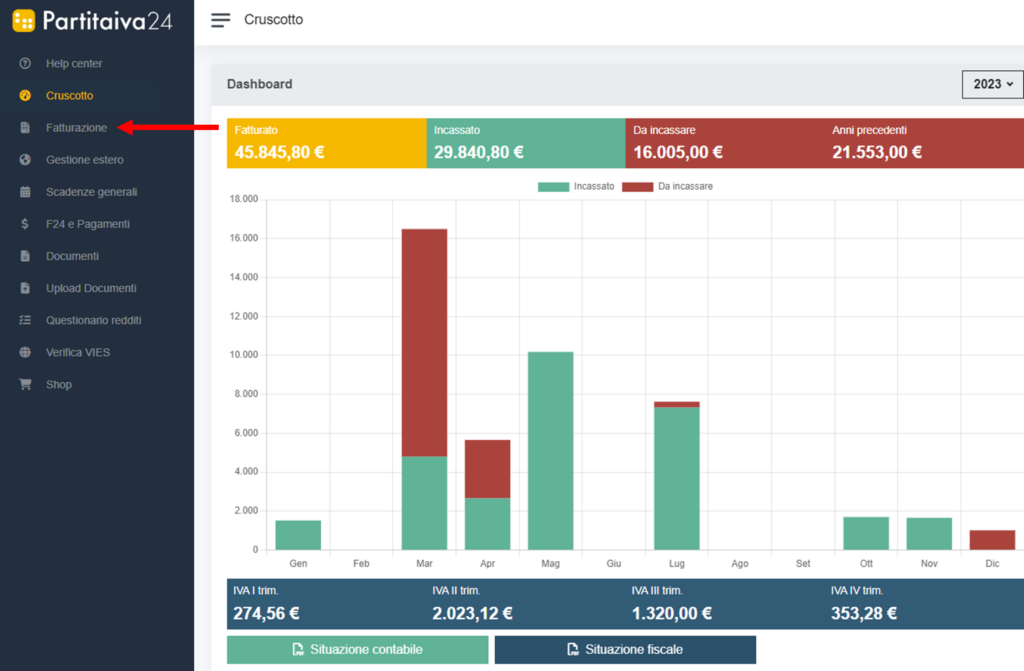
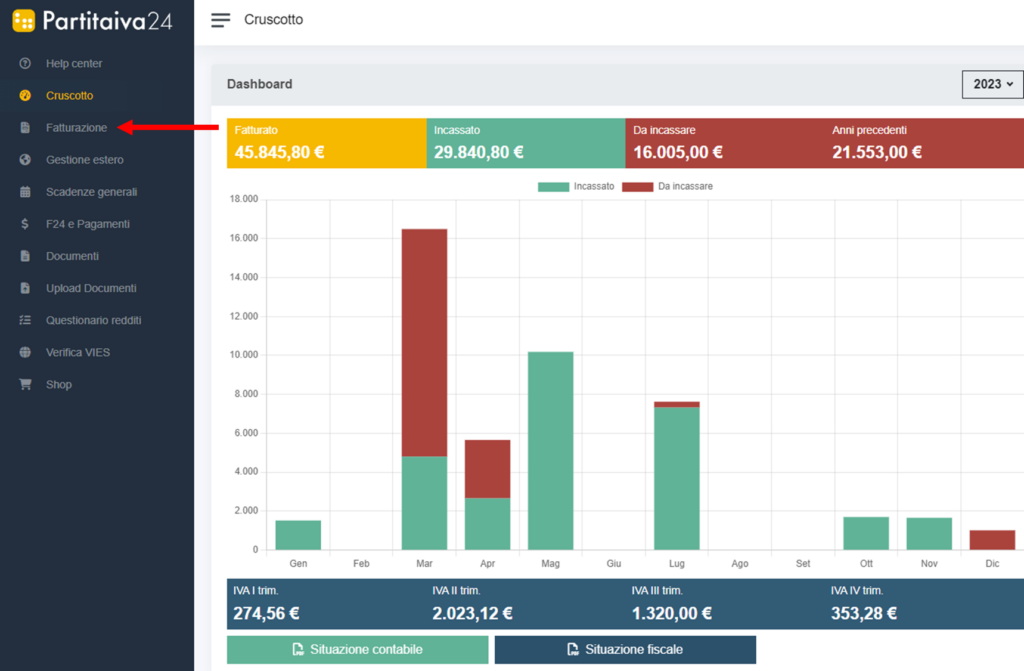
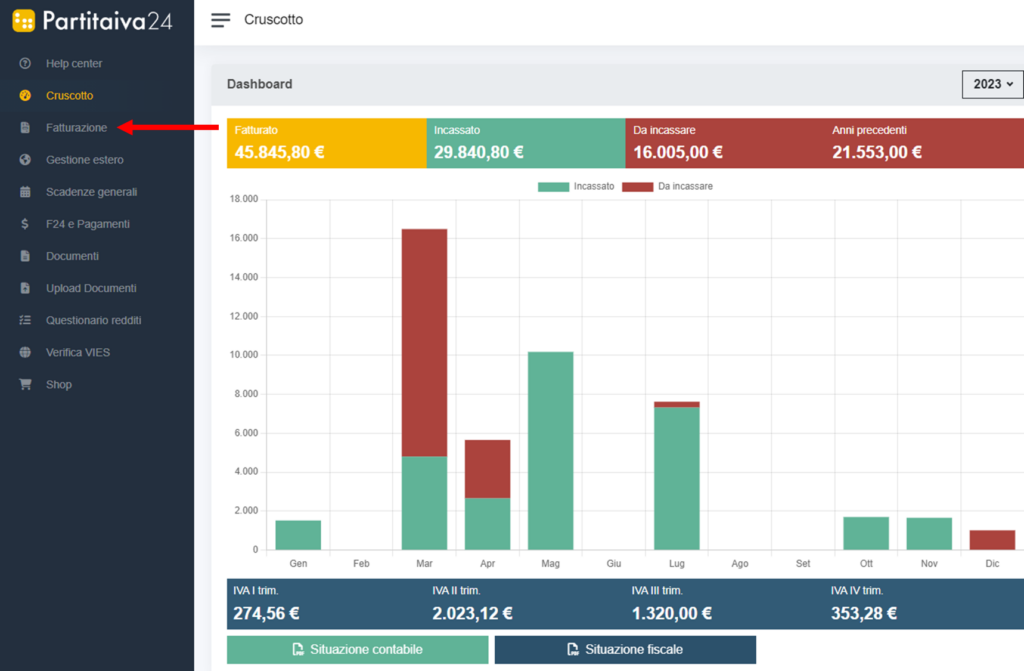
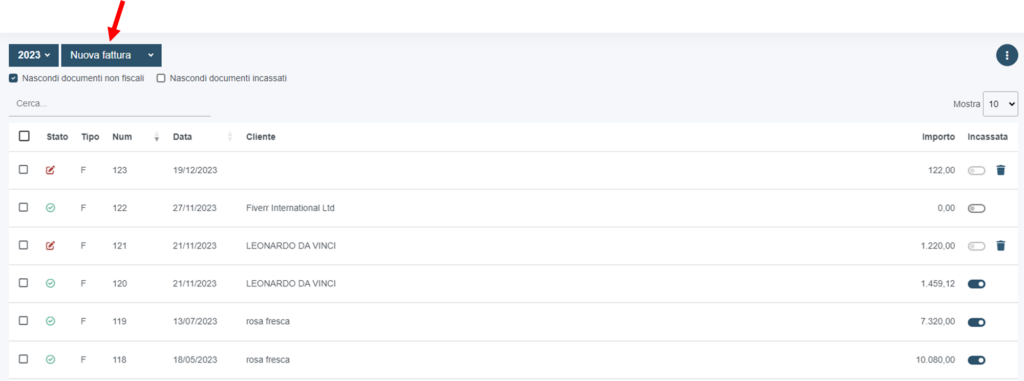
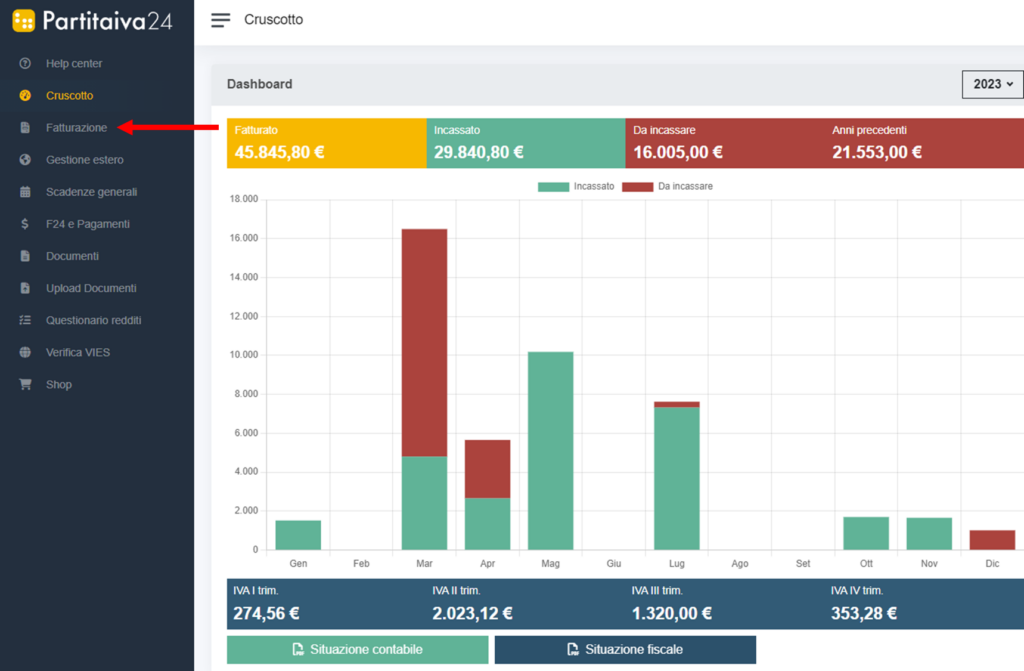
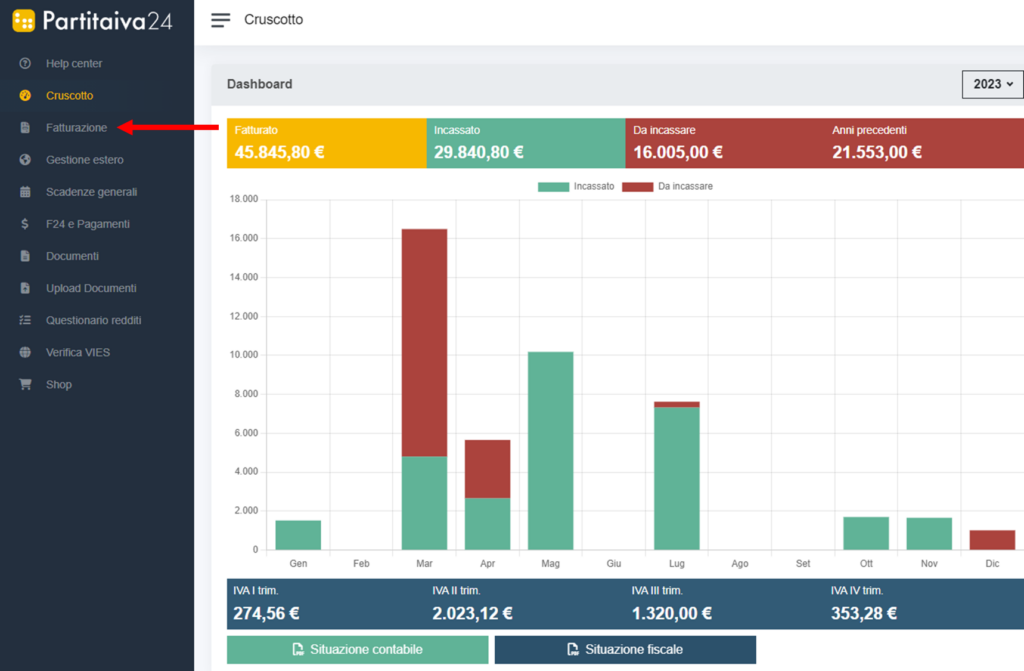
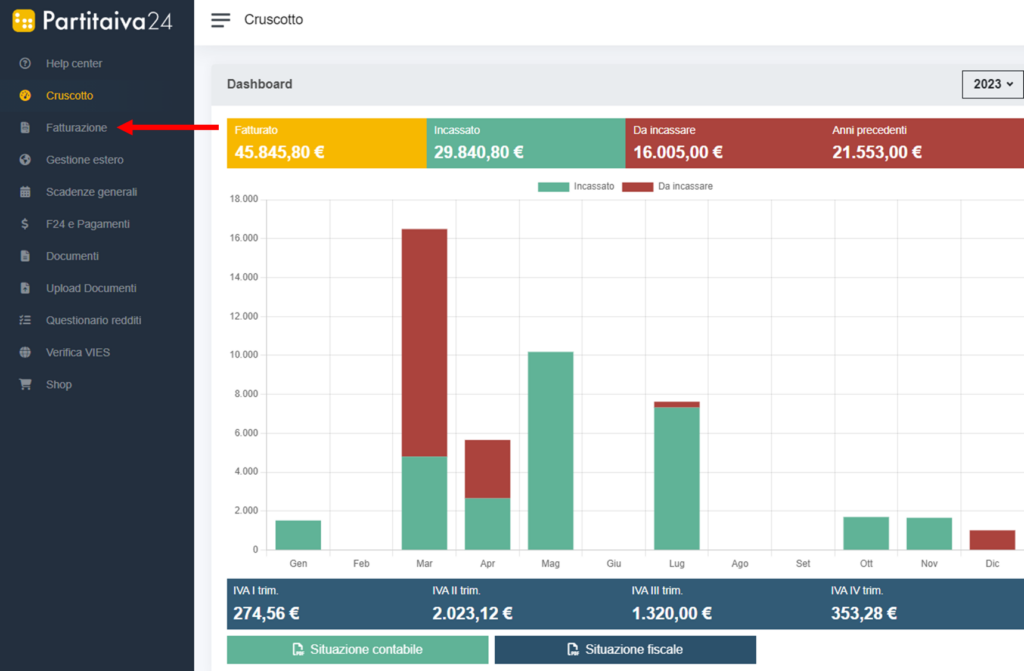
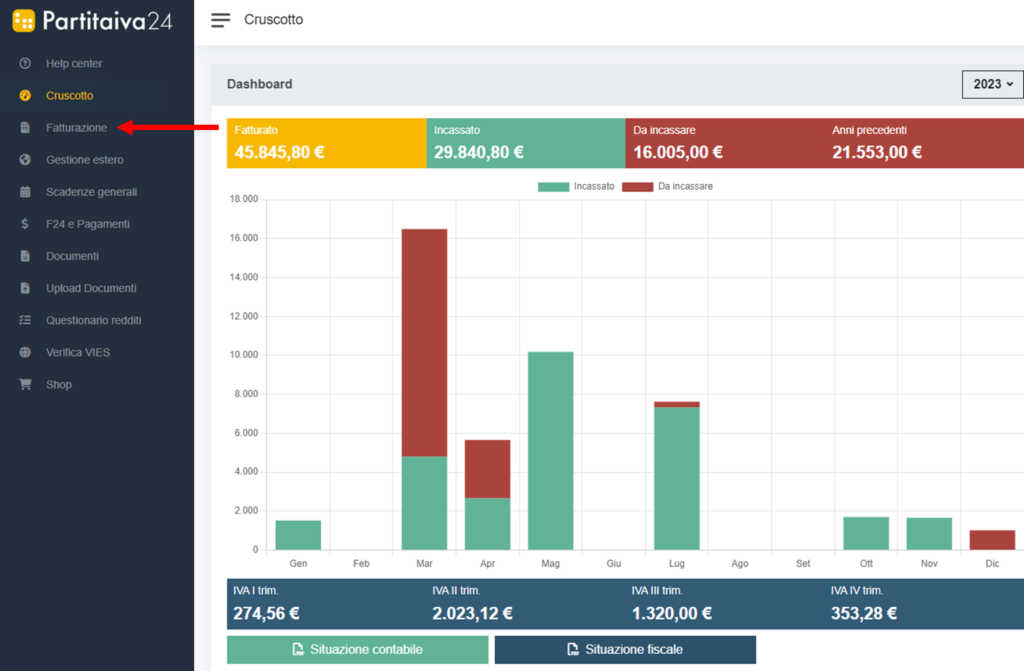
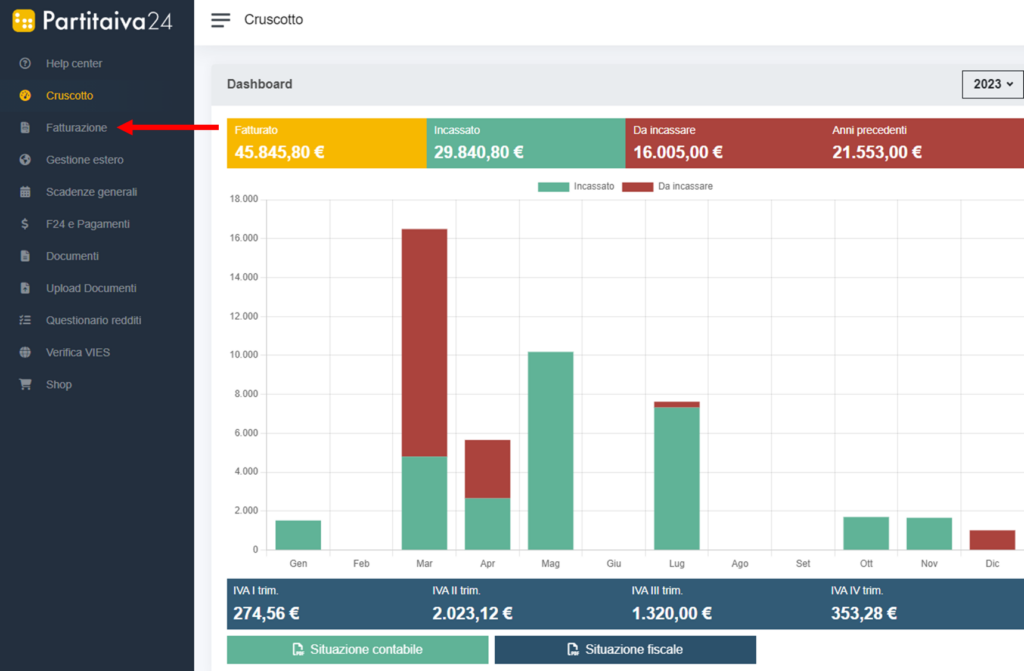
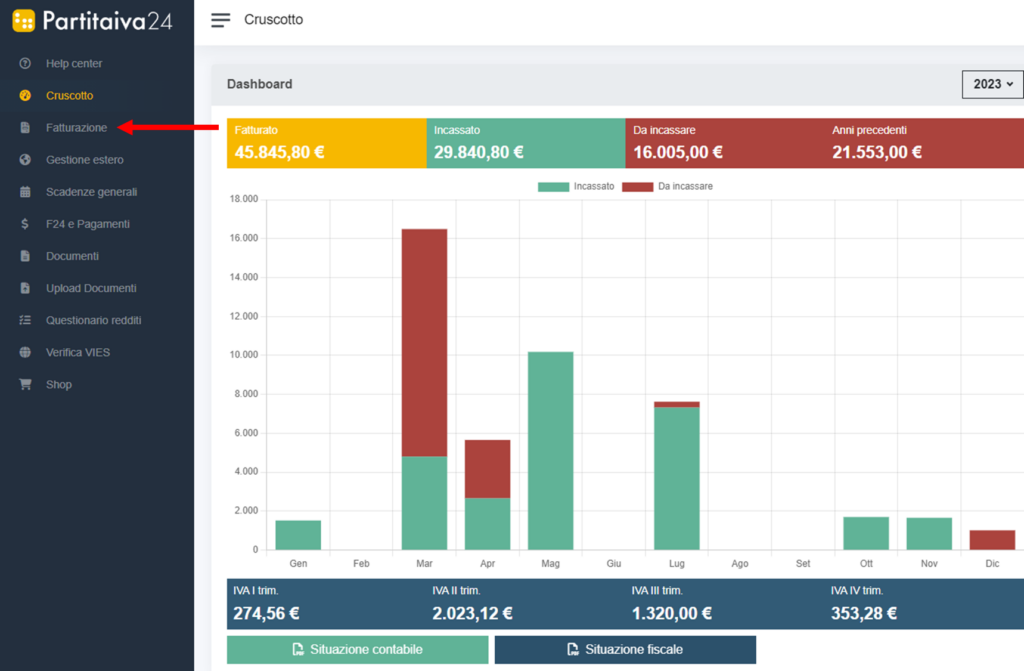
Clicca sulla voce “Fatturazione”.
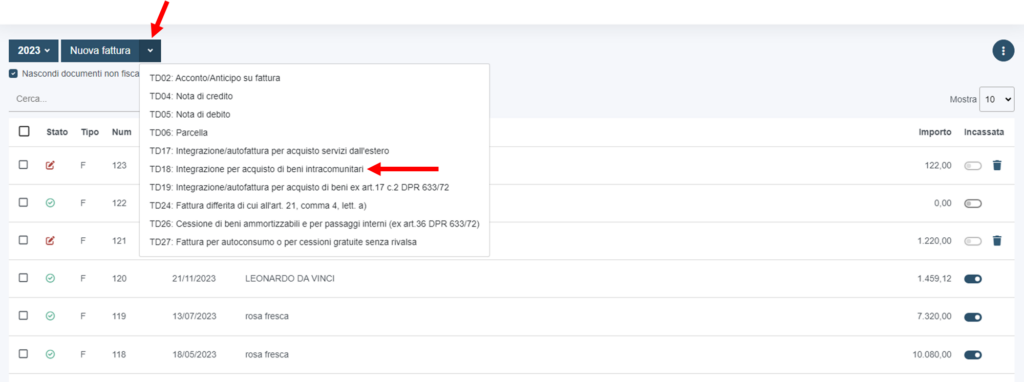
Poi clicca sulla freccetta in giù e scegli il “TD18: integrazione per acquisto di beni intracomunitari“.
Inserisci quindi il mittente, ossia il tuo fornitore. Se hai già inserito l’anagrafica in precedenza, ti basterà inserire le iniziali nella barra mittente, in alternativa potrai inserirla al momento dell’emissione del documento cliccando sul tasto “+mittente“.

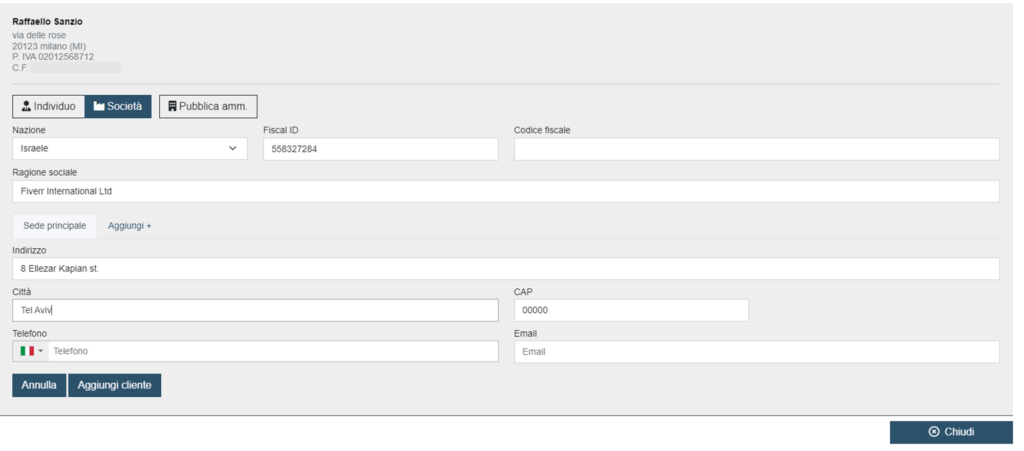
Inserito il cliente e salvato, comincia a compilare il corpo del documento.

I dati da inserire saranno:

  • numero
  • data
  • descrizione servizio/prodotto
  • importo
  • aliquota
  • dati fattura collegata, campo “+CIG/CUP/NSO”
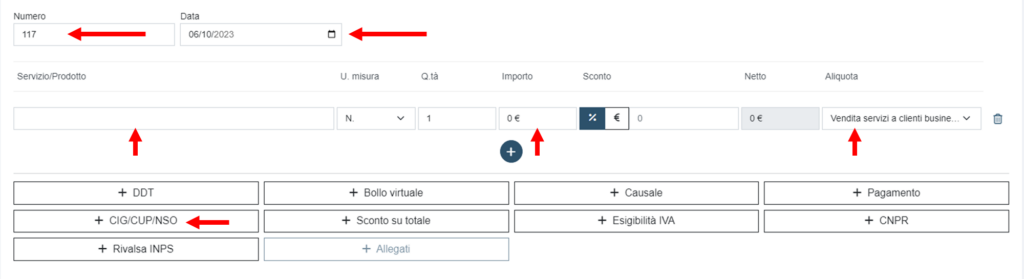
Per la numerazione, ti consigliamo di creare un nuovo sezionale per questo tipo di documenti. Es. 1/autben,…., n/autben.

Come data, dovrai inserire la data di ricezione della fattura o l’ultimo del mese in questione. Es. se hai ricevuto la fattura il 28 luglio, l’autofattura dovrà avere data 28 luglio o 31 luglio.

Nella sezione descrizione servizio/prodotto: inserisci la semplice dicitura «beni».

In importo inserisci il totale della fattura d’acquisto. Se la fattura ha valuta differente dall’euro procedi prima ad effettuare la conversione. Puoi utilizzare i tassi di cambio giornalieri presenti su questo sito: Oanda. Come riferimento temporale utilizza la data che hai inserito nel campo data.

Nel campo aliquota inserisci l’aliquota iva corrispondente al tipo di bene acquistato.

L’ aliquota ordinaria Iva è del22% mentre le aliquote ridotte per specifici beni sono le seguenti:

  • 4% per alimentari, bevande e prodotti agricoli (beni di prima necessità)
  • 5%, per alcuni alimenti (es. erbe aromatiche)
  • 10%, i medicinali e specifici beni.

In caso di dubbi sull’aliquota da applicare non esitare a contattarci.

Cliccando su “+CIG/CUP/NSO”, potrai inserire i dati fattura collegata. Nel menù documento seleziona “fattura collegata”, nel campo identificativo documento inserisci il numero della fattura ricevuta, nel campo data documento inserisci la data della fattura d’acquisto.

Terminata la compilazione dovrai cliccare su salva, poi su emetti e quindi su “invia fattura elettronica a SDI“.

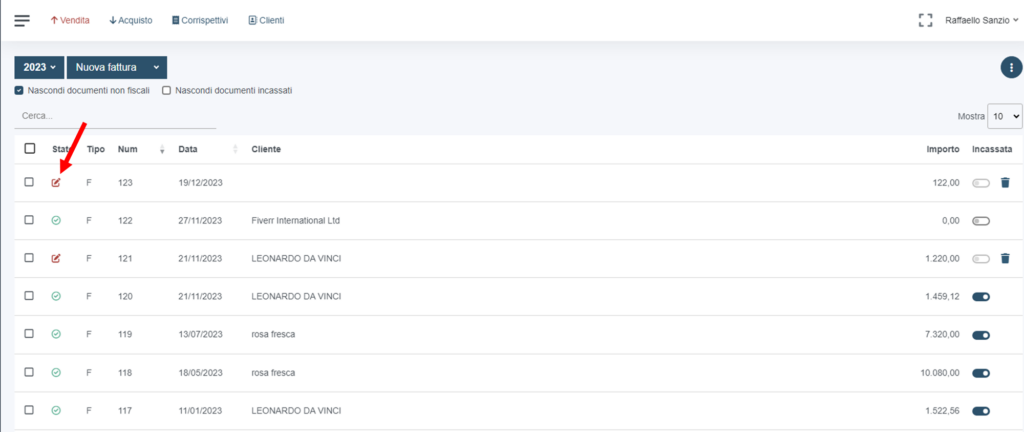
Una volta trasmessa, ritroverai la tua autofattura nella lista delle fatture di vendita. Potrai riconoscere il tipo di documento attraverso la dicitura: AF.

Come al solito, riceverai una ricevuta per l’acquisizione dell’autofattura da parte dello SDI.

Si tratta di un adempimento obbligatorio e in caso di tardivo o mancato invio delle autofatture prevede delle sanzioni. Consigliamo di prestare molta attenzione durante la compilazione.
Creare una fattura verso un cliente business Extra-UE – Regime Forfettario

Creare una fattura elettronica in regime forfettario nei confronti di un cliente business Extra-UE è molto semplice con Partitaiva24 Cloud.

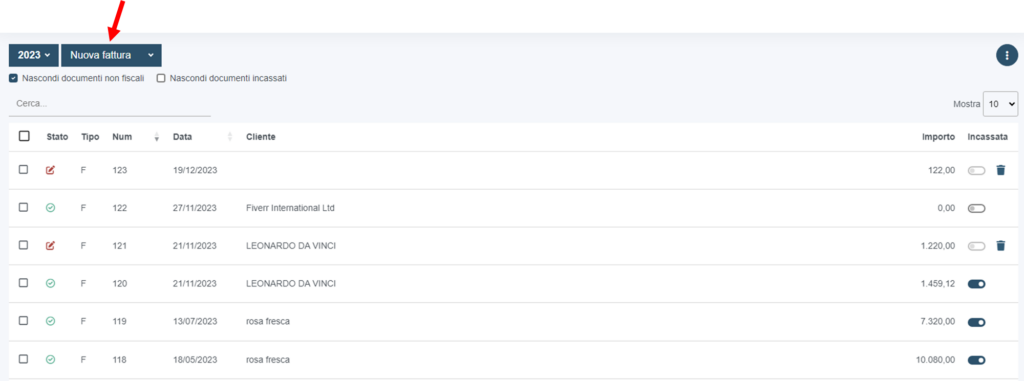
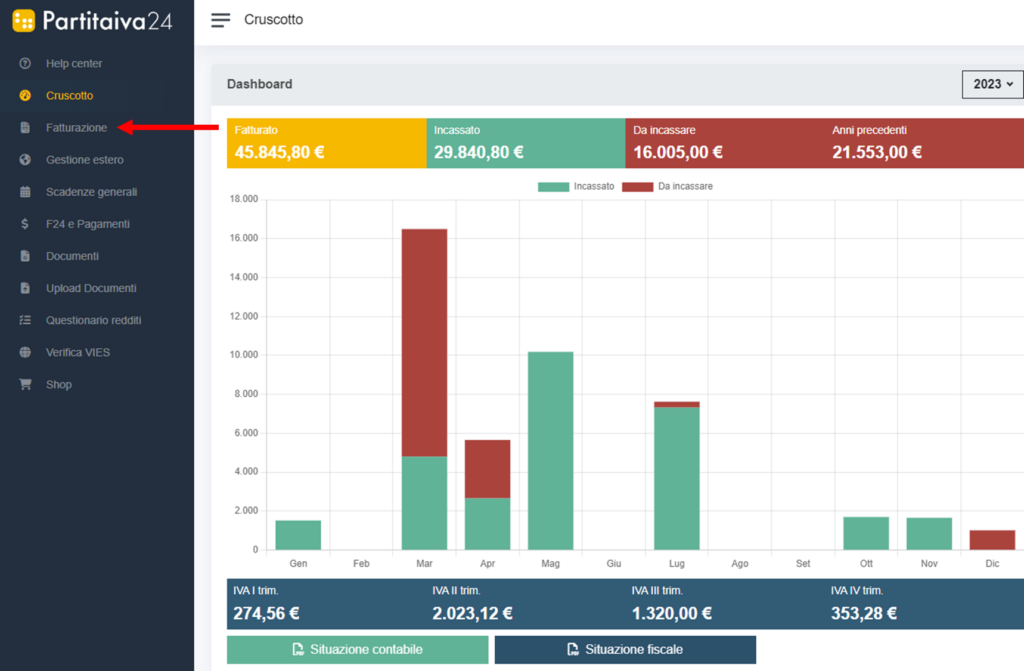
Se hai già effettuato il tuo primo accesso all’area e settato le tue informazioni di fatturazione per emettere la tua prima fattura dovrai cliccare sulla voce “Fatturazione” dal menù di sinistra.

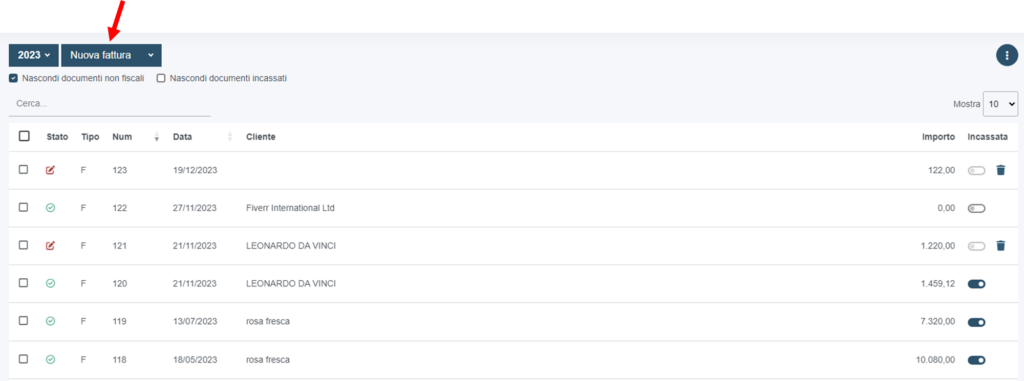
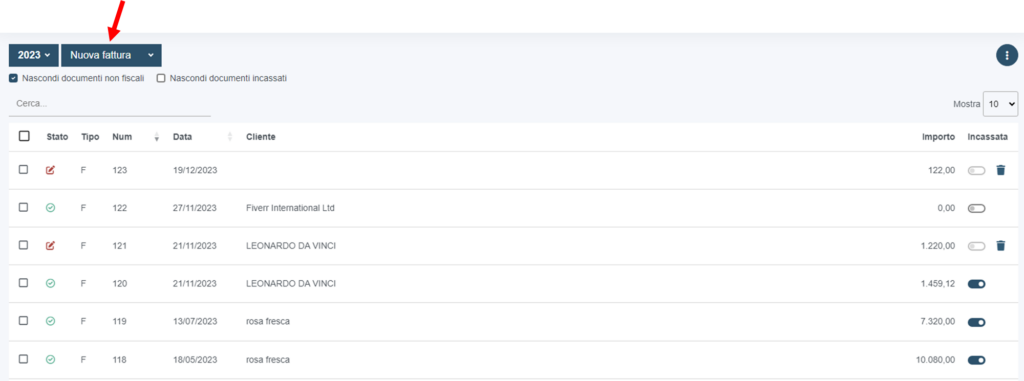
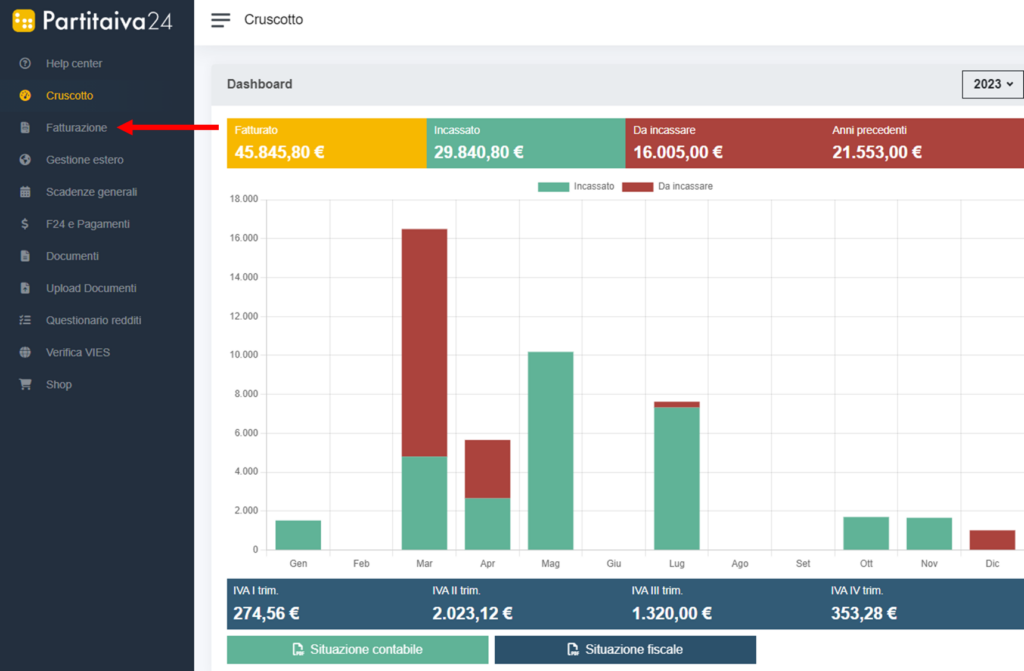
Poi clicca su “Nuova fattura” per cominciare la compilazione.
Le prime informazioni da inserire sono quelle relative al destinatario della fattura, il tuo cliente.

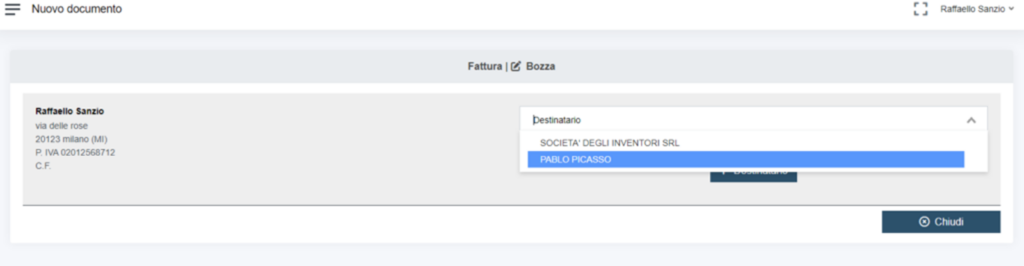
Se avessi già caricato in precedenza l’anagrafica del tuo cliente nell’apposita sezione “clienti“, adesso dovrai solamente digitare le iniziali del suo nome/denominazione direttamente nella casella destinatario e selezionarlo; i dati verranno caricati in automatico.

image 4
image 3

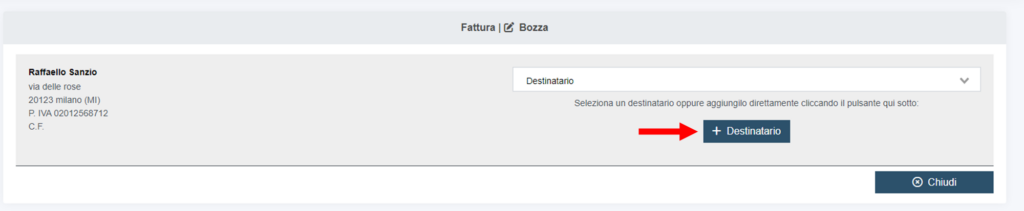
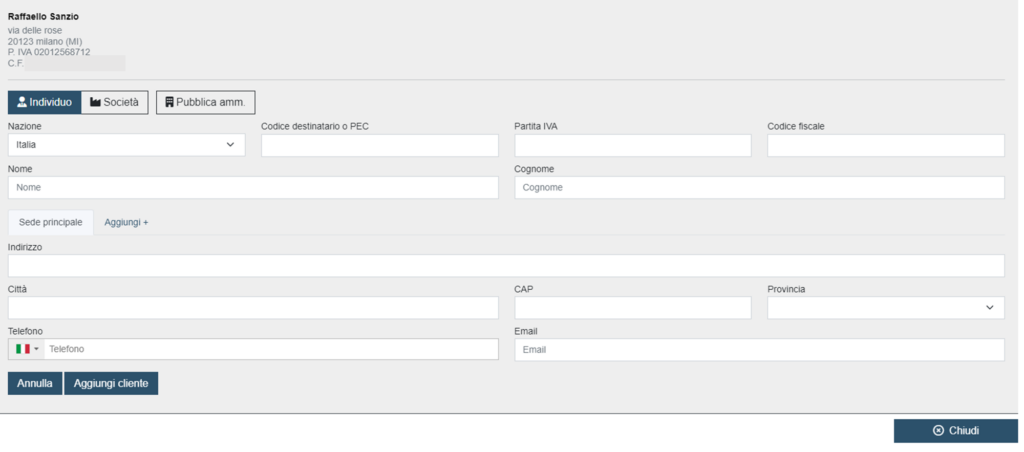
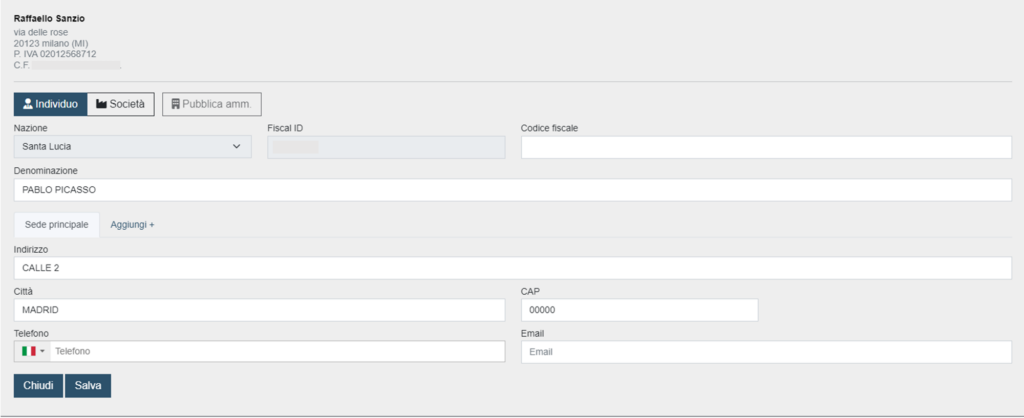
Se invece si tratta di un nuovo cliente clicca sul bottone “+destinarario” per creare la nuova anagrafica.

image 6

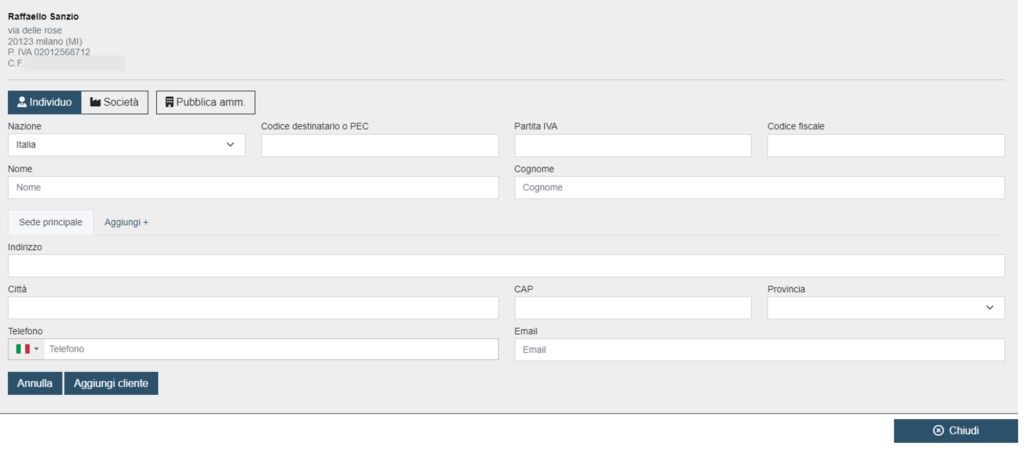
I dati obbligatori da inserire dipendono dal tipo (es. privato/azienda) e dalla nazionalità del cliente. Per saperne di più su come caricare/creare le anagrafiche dei clienti clicca sul prossimo link: Come caricare l’anagrafica cliente.

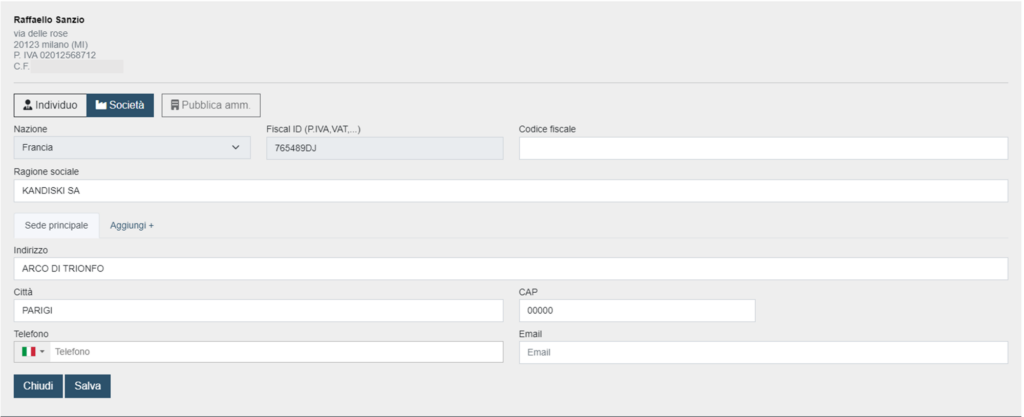
Inserisci quindi i dati del cliente inserendo la nazione, la partita iva e le altre informazioni richieste. A differenza dei soggetti italiani, non sarà necessario inserire alcun codice destinatario, il Partitaiva24 Cloud riconosce il cliente come estero e pensa a tutto lui.

Inoltre, se il tuo cliente straniero non ti avesse fornito il suo fiscal ID, non preoccuparti, non è un campo obbligatorio.

Inserito il cliente passa alla sezione successiva: Numero e Data della fattura.

Il software imposta in automatico data e numero della fattura ma puoi modificarli entrambi. Ricorda che potrai retrodatare la fattura al massimo di 12 giorni dal momento dell’emissione per non incorrere in sanzioni.

image 8

Passiamo adesso al corpo della fattura. Dovrai inserire negli appositi campi la descrizione del servizio o del prodotto venduto, l’unità di misura, la quantità e l’importo (unitario). Sempre in questa riga potrai applicare un eventuale sconto.

Per ultima, la sezione aliquota, molto importante. Di default, dato che stai emettendo una fattura verso un soggetto business extra-UE, è selezionata l’aliquota “vendita servizi a clienti business Extra-UE” se sei un professionista oppure “vendita beni a clienti business Extra-UE” se sei un commerciante.

E’ importante comunque verificare sempre l’aliquota perché può essere diversa in base al tipo di operazione che stai effettuando. Per modificarla sarà sufficiente cliccare sul menù a tendina e scegliere l’aliquota corretta.

Se volessi inserire un nuovo servizio/prodotto dovrai aggiungere una nuova riga cliccando sul tasto “+” e poi compilare i vari campi, come fatto prima.

NB. Soltanto se sei un professionista e sei iscritto ad una cassa professionale, ricorda di cliccare anche sul bottone che riporta il nome della tua cassa per inserire il contributo integrativo.

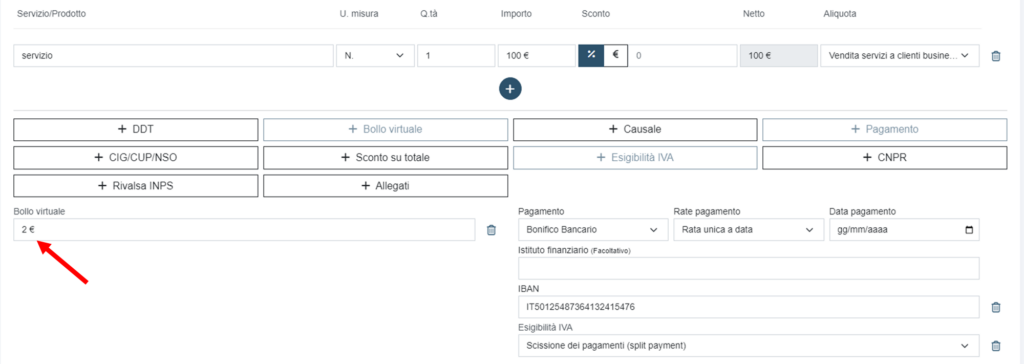
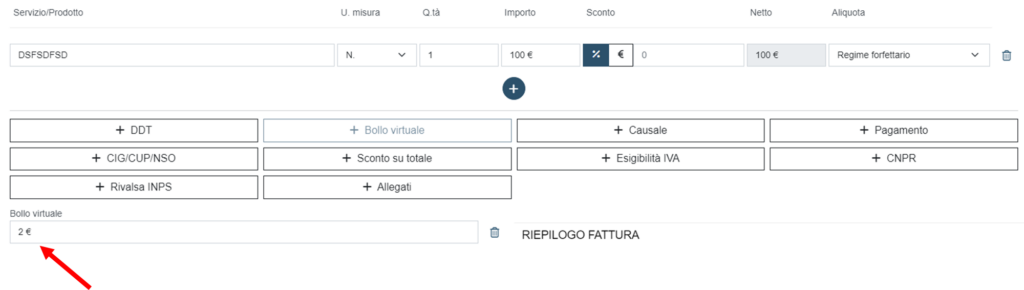
In regime forfettario se la fattura avesse un importo superiore a € 77,47 sarà soggetta a bollo virtuale quindi il software lo applicherà automaticamente. Non dovrai fare alcuna operazione in questa fase.

Il pagamento dei bolli avverrà periodicamente attraverso i canali messi a disposizione dall’agenzia dell’entrate. Clicca il prossimo link per saperne di più: come pagare i bolli virtuali.

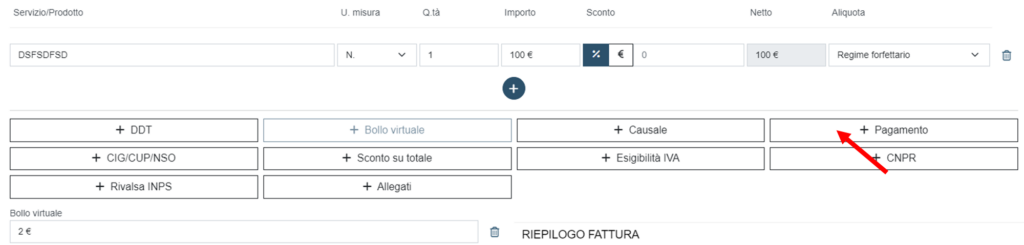
A questo punto la fattura è quasi completa. Dovrai solo scegliere le modalità con cui verrai pagato.

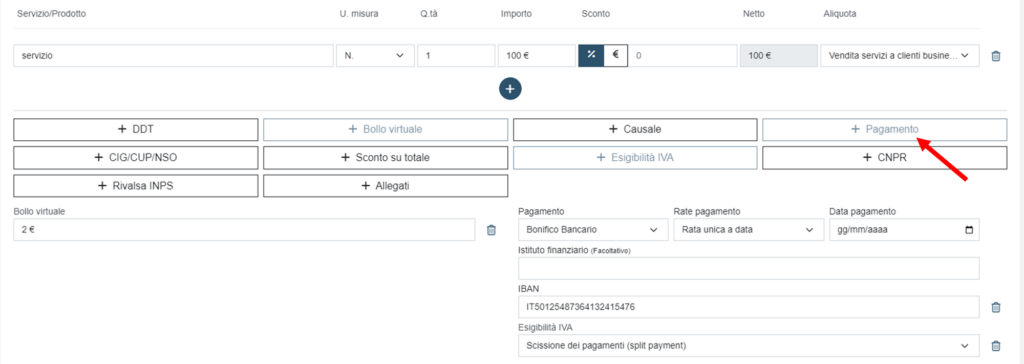
Clicca sulla voce “+Pagamento” e scegli le modalità di pagamento che hai concordato con il tuo cliente.

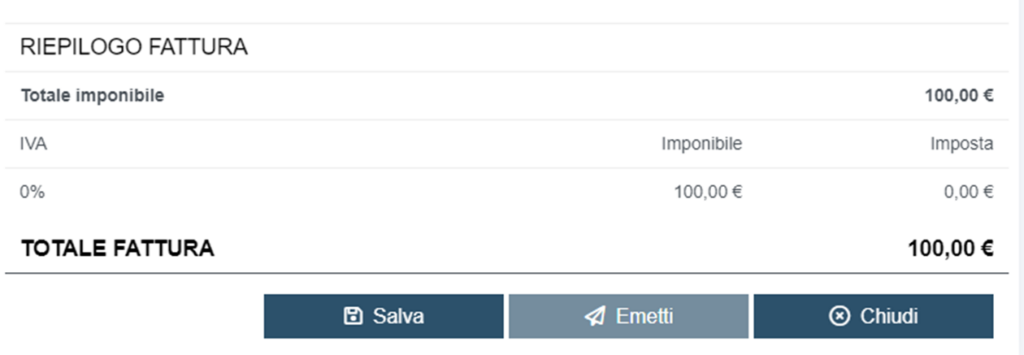
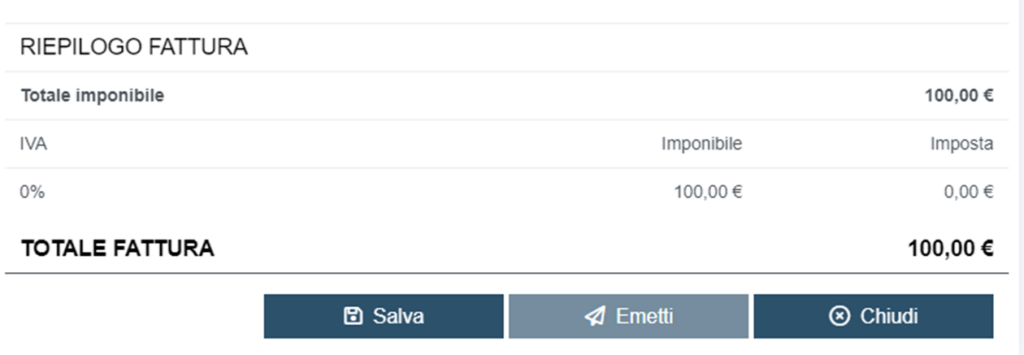
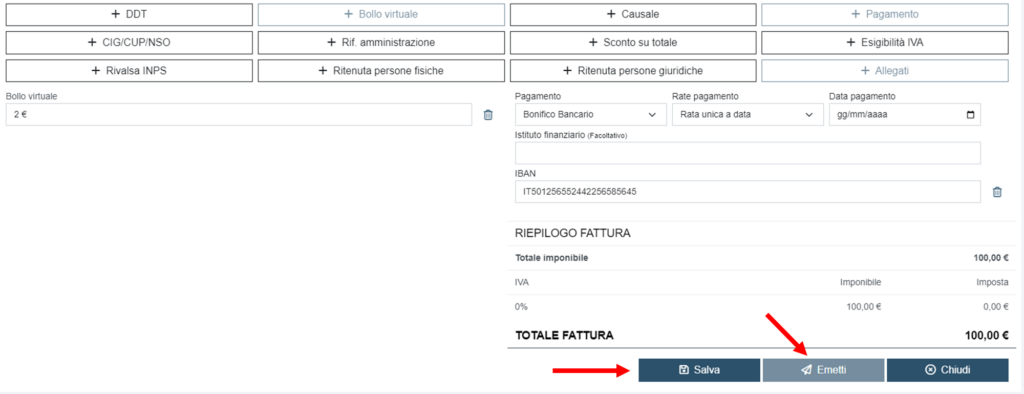
La fattura adesso è completa. Dovrai per prima cosa salvarla cliccando sull’apposito bottone e poi, se volessi subito emetterla e inviarla allo SDI, ti basterà cliccare sul tasto “emetti“.

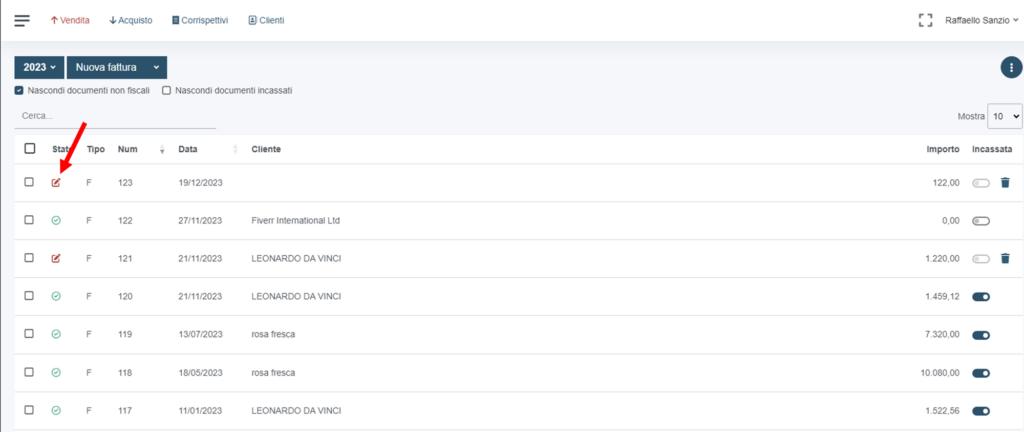
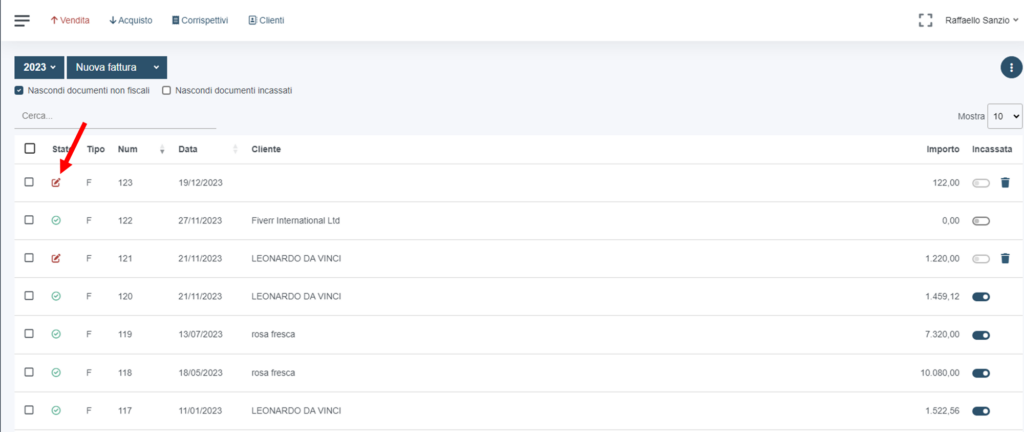
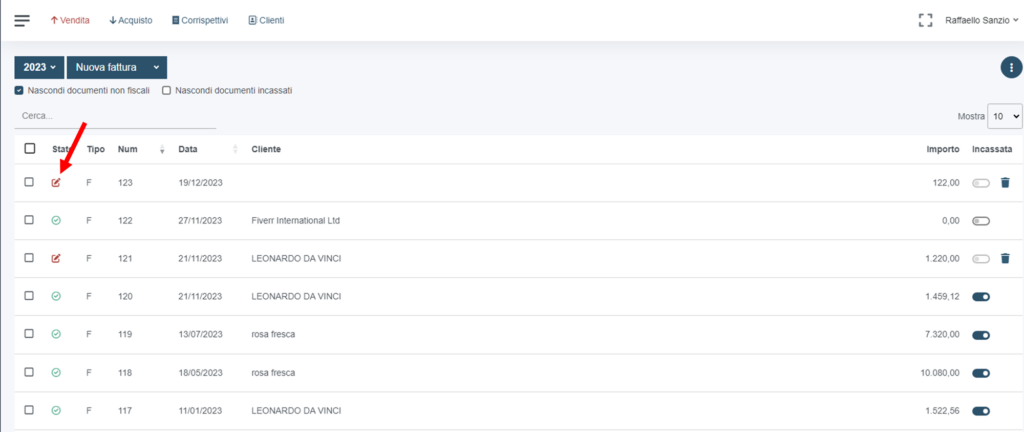
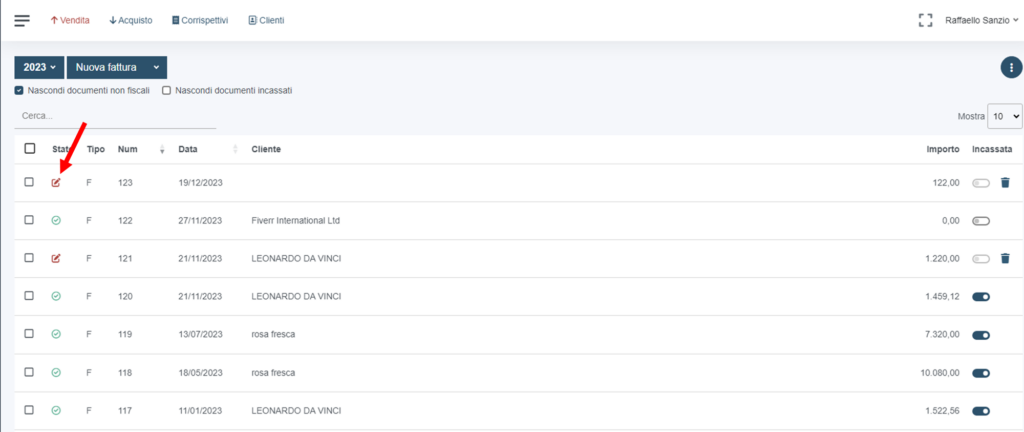
Nel menù di sinistra trovi l’intera lista delle fatture emesse o semplicemente salvate. Per modificare e/o inviare le bozze ti basterà cliccare sulla matita in corrispondenza della bozza prescelta.

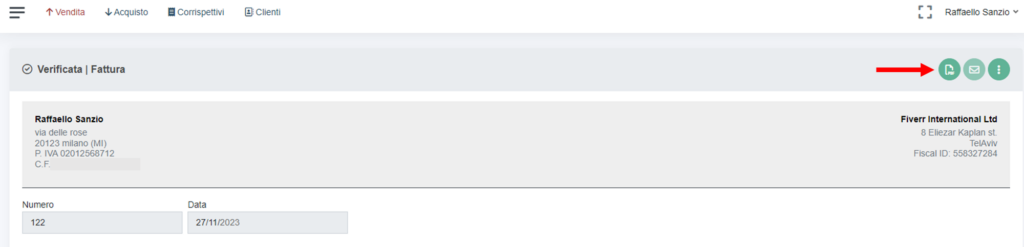
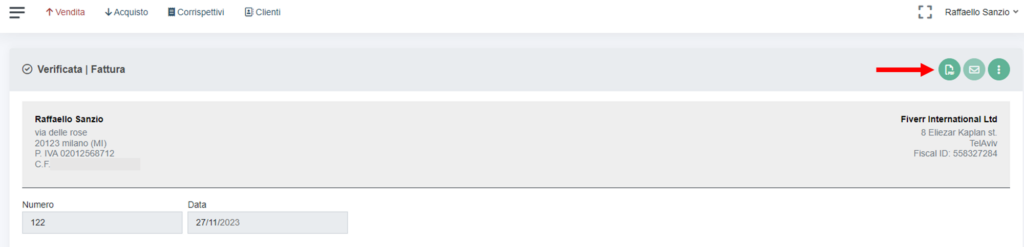
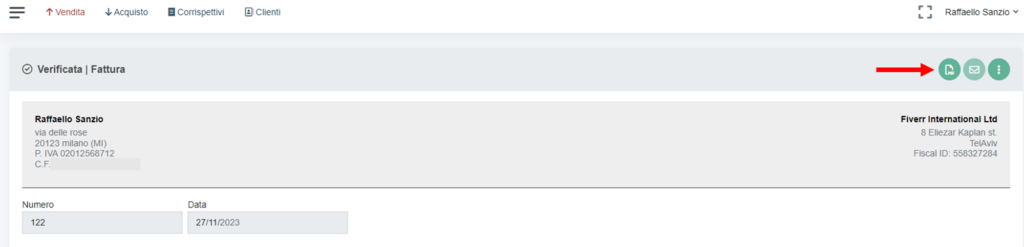
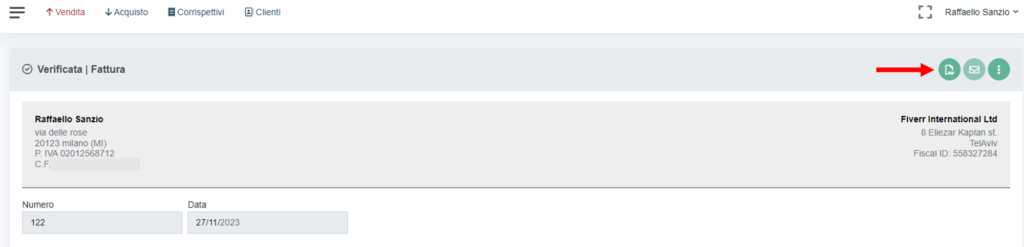
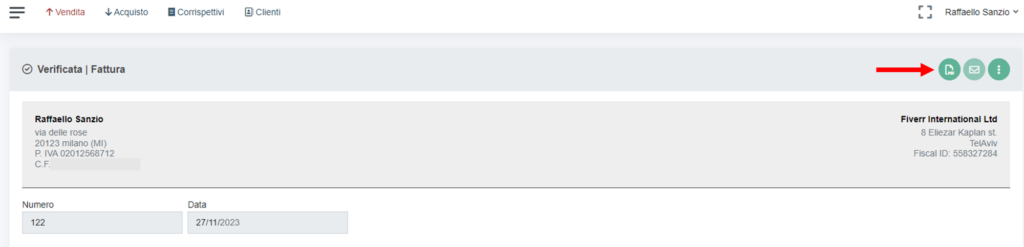
Per controllare tutti i dati potrai visualizzare l’anteprima della fattura cliccando sulla voce PDF in alto a destra.

Lo stesso PDF, dovrai consegnarlo al tuo cliente come copia di cortesia. Essendo straniero, il tuo cliente infatti non potrà mai ricevere il file xml.

Il PDF generato da Partitaiva24 Cloud, sarà in inglese in modo da facilitare la lettura al tuo cliente se non conosce l’italiano.

Se tutti i dati sono corretti e volessi inviare la fattura potrai cliccare su emetti e successivamente confermare l’invio verso lo SDI.

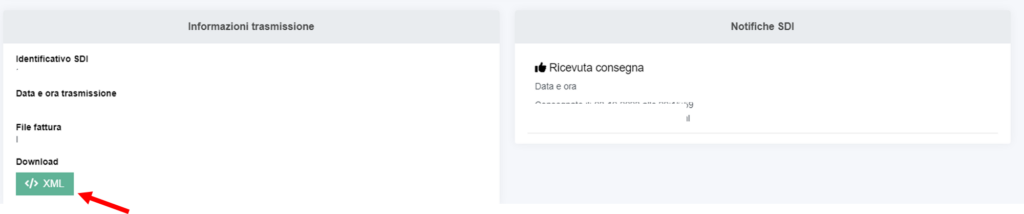
In alto troverai lo status della fattura come trasmessa e dopo qualche ora, se la fattura sarà accettata dallo SDI lo status si trasformerà in “accettata“. Per le fatture accettate avrai a disposizione anche la ricevuta di avvenuta consegna allo SDI cliccando sulla fattura prescelta e poi sul pulsante “XML” in fondo alla pagina.

image 16

Non dimenticare di contrassegnare la tua fattura come incassata quando ricevi il pagamento. In questo modo alimenterai il tuo cruscotto e mantenere sotto controllo la tua attività.

Per ultimo, i nostri consulenti verificheranno anche la correttezza sostanziale della fattura e la verificheranno, modificandone ulteriormente lo status.

Ecco adesso il video tutorial.

Creare una fattura verso un cliente privato Extra-UE – Regime Forfettario

Creare una fattura elettronica in regime forfettario nei confronti di un cliente privato Extra-UE è molto semplice con Partitaiva24 Cloud.

Se hai già effettuato il tuo primo accesso all’area e settato le tue informazioni di fatturazione per emettere la tua prima fattura dovrai cliccare sulla voce “Fatturazione” dal menù di sinistra.

Poi clicca su “Nuova fattura” per cominciare la compilazione.
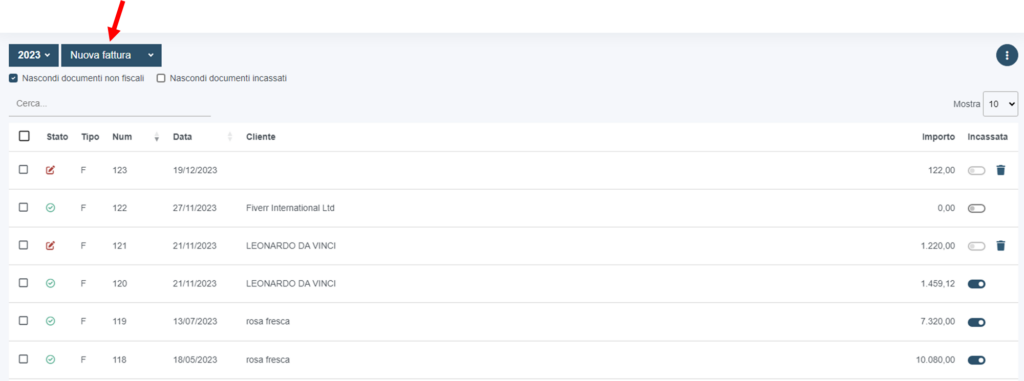
Le prime informazioni da inserire sono quelle relative al destinatario della fattura, il tuo cliente.

Se avessi già caricato in precedenza l’anagrafica del tuo cliente in questione nell’apposita sezione “clienti“, adesso dovrai solamente digitare le iniziali del suo nome/denominazione direttamente nella casella destinatario e selezionarlo; i dati verranno caricati in automatico.

image 4
image 3

Se invece si tratta di un nuovo cliente clicca sul bottone “+destinarario” per creare la nuova anagrafica.

image 6

I dati obbligatori da inserire dipendono dal tipo (es. privato/azienda) e dalla nazionalità del cliente. Per saperne di più su come caricare/creare le anagrafiche dei clienti clicca sul prossimo link: Come caricare l’anagrafica cliente. Inserisci i dati del cliente inserendo la nazione, il codice fiscale e le altre informazioni richieste.

A differenza dei soggetti italiani, non sarà necessario inserire alcun codice destinatario, il Partitaiva24 Cloud riconosce il cliente come estero e pensa a tutto lui.

Inoltre, se il tuo cliente straniero non ti avesse fornito il suo fiscal ID, non preoccuparti, non è un campo obbligatorio.

Inserisci il cliente e passa alla sezione successiva: Numero e Data della fattura.

Il software imposta in automatico data e numero della fattura ma puoi modificarli entrambi. Ricorda che potrai retrodatare la fattura al massimo di 12 giorni dal momento dell’emissione per non incorrere in sanzioni.

image 8

Passiamo adesso al corpo della fattura. Dovrai inserire negli appositi campi la descrizione del servizio o del prodotto venduto, l’unità di misura, la quantità e l’importo (unitario). Sempre in questa riga potrai applicare un eventuale sconto.

Per ultima, la sezione aliquota, molto importante.

L’aliquota che dovrai selezionare in regime forfettario sarà “regime forfettario“.

Verifica sempre l’aliquota prima di emettere fattura perché può essere diversa in base al tipo di operazione che stai effettuando e al tipo di cliente. Per modificarla sarà sufficiente cliccare sul menù a tendina e scegliere l’aliquota corretta.

Se volessi inserire un nuovo servizio/prodotto dovrai aggiungere una nuova riga cliccando sul tasto “+” e poi compilare i vari campi, come fatto prima.

NB. Soltanto se sei un professionista e sei iscritto ad una cassa professionale, ricorda di cliccare anche sul bottone che riporta il nome della tua cassa per inserire il contributo integrativo.

In regime forfettario, se la fattura avesse un importo superiore a € 77,47 sarà soggetta a bollo virtuale quindi il software lo applicherà automaticamente. Non dovrai fare alcuna operazione in questa fase.

Il pagamento dei bolli avverrà periodicamente attraverso i canali messi a disposizione dall’agenzia dell’entrate. Clicca il prossimo link per saperne di più: come pagare i bolli virtuali.

A questo punto la fattura è quasi completa. Dovrai solo scegliere le modalità con cui verrai pagato.

Clicca sulla voce “+Pagamento” e scegli le modalità di pagamento che hai concordato con il tuo cliente.

La fattura adesso è completa. Dovrai per prima cosa salvarla cliccando sull’apposito bottone e poi, se volessi subito emetterla e inviarla allo SDI, ti basterà cliccare sul tasto “emetti“.

Nel menù di sinistra trovi l’intera lista delle fatture emesse o semplicemente salvate. Per modificare e/o inviare le bozze ti basterà cliccare sulla matita in corrispondenza della bozza prescelta.

Per controllare tutti i dati potrai visualizzare l’anteprima della fattura cliccando sulla voce PDF in alto a destra.

Lo stesso PDF, dopo l’invio allo SDI, dovrai consegnarlo al tuo cliente come copia di cortesia. Essendo straniero, il tuo cliente infatti non potrà mai ricevere il file xml. Il PDF generato da Partitaiva24 Cloud, sarà in Inglese in modo da facilitare la lettura al tuo cliente se non conosce l’italiano.

Se tutti i dati sono corretti e volessi subito inviare la fattura potrai cliccare su emetti e successivamente confermare l’invio verso lo SDI.

In alto troverai lo status della fattura come trasmessa e dopo qualche ora, se la fattura sarà accettata dallo SDI lo status si trasformerà in “accettata“. Per le fatture accettate avrai a disposizione anche la ricevuta di avvenuta consegna allo SDI cliccando sulla fattura prescelta e poi sul pulsante “XML” in fondo alla pagina.

image 16

Non dimenticare di contrassegnare la tua fattura come incassata quando ricevi il pagamento. In questo modo alimenterai il tuo cruscotto e mantenere sotto controllo la tua attività.

Per ultimo, i nostri consulenti verificheranno anche la correttezza sostanziale della fattura e la verificheranno, modificandone ulteriormente lo status.

Ecco adesso il video tutorial.

Creare una fattura verso un cliente privato UE – Regime Forfettario

Creare una fattura elettronica in regime forfettario nei confronti di un cliente privato UE è molto semplice con Partitaiva24 Cloud.

Se hai già effettuato il tuo primo accesso all’area e settato le tue informazioni di fatturazione per emettere la tua prima fattura dovrai cliccare sulla voce “Fatturazione” dal menù di sinistra.

Poi clicca su “Nuova fattura” per cominciare la compilazione.
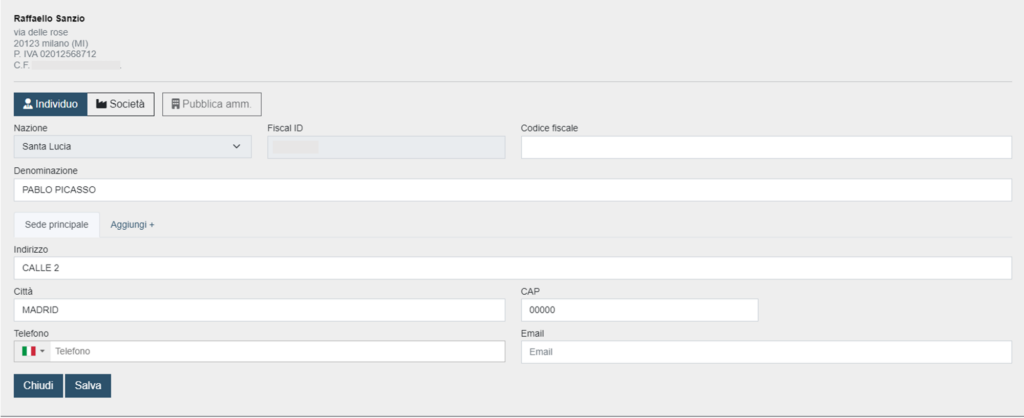
Le prime informazioni da inserire sono quelle relative al destinatario della fattura, il tuo cliente.

Se avessi già caricato in precedenza l’anagrafica del tuo cliente in questione nell’apposita sezione “clienti“, adesso dovrai solamente digitare le iniziali del suo nome/denominazione direttamente nella casella destinatario e selezionarlo; i dati verranno caricati in automatico.

image 4
image 3

Se invece si tratta di un nuovo cliente clicca sul bottone “+destinarario” per creare la nuova anagrafica.

image 6

I dati obbligatori da inserire dipendono dal tipo (es. privato/azienda) e dalla nazionalità del cliente. Per saperne di più su come caricare/creare le anagrafiche dei clienti clicca sul prossimo link: Come caricare l’anagrafica cliente. Inserisci i dati del cliente inserendo la nazione, il codice fiscale e le altre informazioni richieste.

A differenza dei soggetti italiani, non sarà necessario inserire alcun codice destinatario, il Partitaiva24 Cloud riconosce il cliente come estero e pensa a tutto lui.

Inoltre, se il tuo cliente straniero non ti avesse fornito il suo fiscal ID, non preoccuparti, non è un campo obbligatorio.

Inserisci il cliente e passa alla sezione successiva: Numero e Data della fattura.

Il software imposta in automatico data e numero della fattura ma puoi modificarli entrambi. Ricorda che potrai retrodatare la fattura al massimo di 12 giorni dal momento dell’emissione per non incorrere in sanzioni.

image 8

Passiamo adesso al corpo della fattura. Dovrai inserire negli appositi campi la descrizione del servizio o del prodotto venduto, l’unità di misura, la quantità e l’importo (unitario). Sempre in questa riga potrai applicare un eventuale sconto.

Per ultima, la sezione aliquota, molto importante.

L’aliquota che dovrai selezionare in regime forfettario sarà “regime forfettario“.

Verifica sempre l’aliquota prima di emettere fattura perché può essere diversa in base al tipo di operazione che stai effettuando e al tipo di cliente. Per modificarla sarà sufficiente cliccare sul menù a tendina e scegliere l’aliquota corretta.

Se volessi inserire un nuovo servizio/prodotto dovrai aggiungere una nuova riga cliccando sul tasto “+” e poi compilare i vari campi, come fatto prima.

NB. Soltanto se sei un professionista e sei iscritto ad una cassa professionale, ricorda di cliccare anche sul bottone che riporta il nome della tua cassa per inserire il contributo integrativo.

Se sei in regime forfettario, se la fattura avesse un importo superiore a € 77,47 sarà soggetta a bollo virtuale quindi il software lo applicherà automaticamente. Non dovrai fare alcuna operazione in questa fase.

Il pagamento dei bolli avverrà periodicamente attraverso i canali messi a disposizione dall’agenzia dell’entrate. Clicca il prossimo link per saperne di più: come pagare i bolli virtuali.

A questo punto la fattura è quasi completa. Dovrai solo scegliere le modalità con cui verrai pagato.

Clicca sulla voce “+Pagamento” e scegli le modalità di pagamento che hai concordato con il tuo cliente.

La fattura adesso è completa. Dovrai per prima cosa salvarla cliccando sull’apposito bottone e poi, se volessi subito emetterla e inviarla allo SDI, ti basterà cliccare sul tasto “emetti“.

Nel menù di sinistra trovi l’intera lista delle fatture emesse o semplicemente salvate. Per modificare e/o inviare le bozze ti basterà cliccare sulla matita in corrispondenza della bozza prescelta.

Per controllare tutti i dati potrai visualizzare l’anteprima della fattura cliccando sulla voce PDF in alto a destra.

Lo stesso PDF, dopo l’invio allo SDI, dovrai consegnarlo al tuo cliente come copia di cortesia. Essendo straniero, il tuo cliente infatti non potrà mai ricevere il file xml. Il PDF generato da Partitaiva24 Cloud, sarà in Inglese in modo da facilitare la lettura al tuo cliente se non conosce l’italiano.

Se tutti i dati sono corretti e volessi subito inviare la fattura potrai cliccare su emetti e successivamente confermare l’invio verso lo SDI.

In alto troverai lo status della fattura come trasmessa e dopo qualche ora, se la fattura sarà accettata dallo SDI lo status si trasformerà in “accettata“. Per le fatture accettate avrai a disposizione anche la ricevuta di avvenuta consegna allo SDI cliccando sulla fattura prescelta e poi sul pulsante “XML” in fondo alla pagina.

image 16

Non dimenticare di contrassegnare la tua fattura come incassata quando ricevi il pagamento. In questo modo alimenterai il tuo cruscotto e mantenere sotto controllo la tua attività.

Per ultimo, i nostri consulenti verificheranno anche la correttezza sostanziale della fattura e la verificheranno, modificandone ulteriormente lo status.

Ecco adesso il video tutorial.

Creare una fattura verso un cliente business UE – Regime Forfettario

Creare una fattura elettronica in regime forfettario nei confronti di un cliente business UE è molto semplice con Partitaiva24 Cloud.

Se hai già effettuato il tuo primo accesso all’area e settato le tue informazioni di fatturazione per emettere la tua prima fattura dovrai cliccare sulla voce “Fatturazione” dal menù di sinistra.

Poi clicca su “Nuova fattura” per cominciare la compilazione.

Le prime informazioni da inserire sono quelle relative al destinatario della fattura, il tuo cliente.

Se avessi già caricato in precedenza l’anagrafica del tuo cliente in questione nell’apposita sezione “clienti“, adesso dovrai solamente digitare le iniziali del suo nome/denominazione direttamente nella casella destinatario e selezionarlo; i dati verranno caricati in automatico.

image 4
image 3

Se invece si tratta di un nuovo cliente clicca sul bottone “+destinarario” per creare la nuova anagrafica.

image 6

I dati obbligatori da inserire dipendono dal tipo (es. privato/azienda) e dalla nazionalità del cliente. Per saperne di più su come caricare/creare le anagrafiche dei clienti clicca sul prossimo link: Come caricare l’anagrafica cliente.

Prima di emettere la fattura assicurati che sia tu che il tuo cliente siate iscritti al registro VIES.

Se tu non sei ancora iscritto puoi procedere ad acquistare il servizio direttamente sul nostro shop: Iscrizione VIES. Se non sai cosa è il VIES e a cosa serve di seguito trovi maggiori informazioni: VIES.

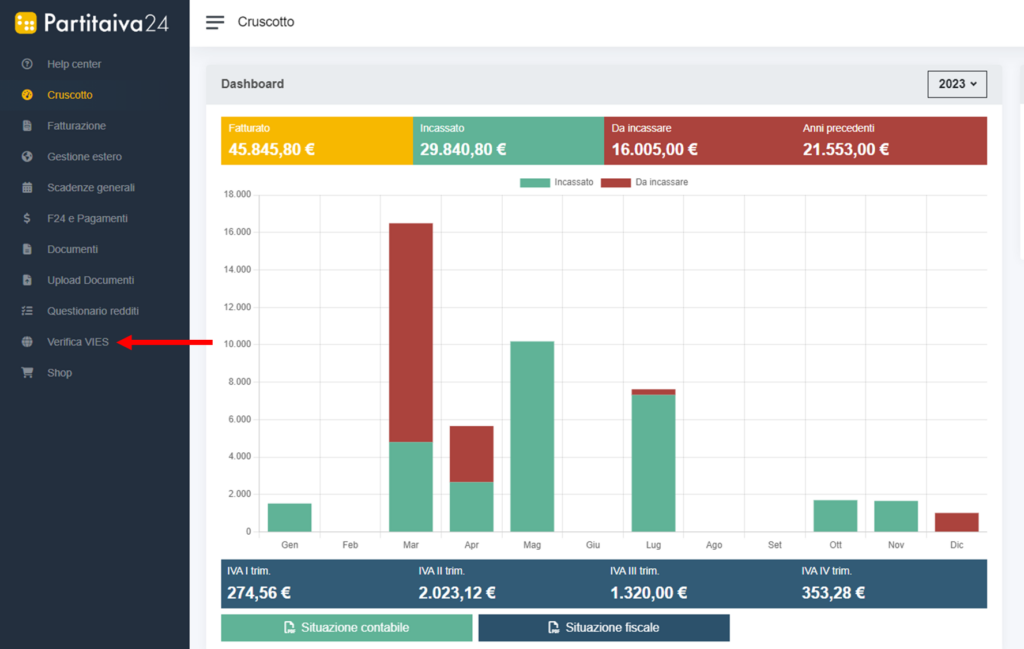
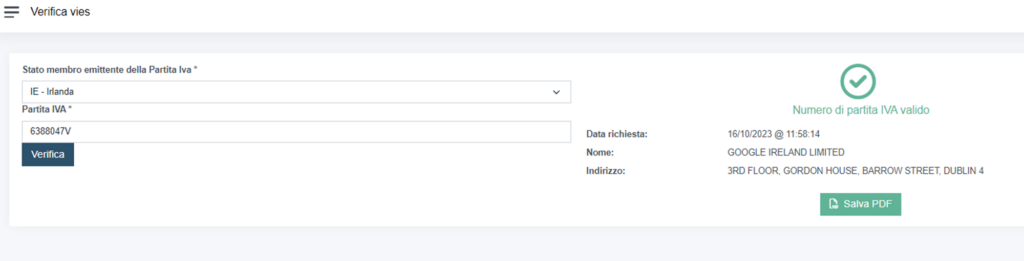
Per verificare l’iscrizione al VIES del tuo cliente potrai utilizzare il tool verifica VIES dal menù di sinistra.

Seleziona lo stato membro dove è stabilito il tuo cliente, inserisci il suo numero di partita iva senza il codice del paese e verifica. In caso di esito positivo, potrai emettere una fattura come operazione tra soggetti business UE.

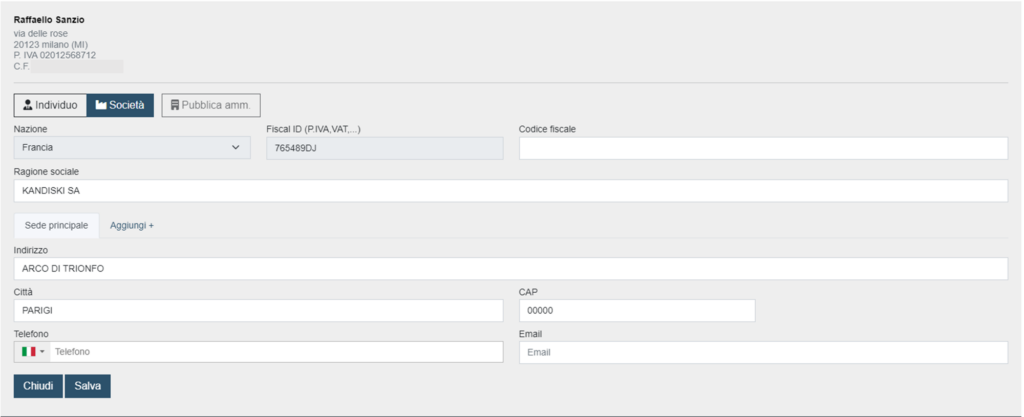
Inserisci quindi i dati del cliente inserendo la nazione, la partita iva e le altre informazioni richieste. A differenza dei soggetti italiani, non sarà necessario inserire alcun codice destinatario, il Partitaiva24 Cloud riconosce il cliente come estero e pensa a tutto lui.

Inserito il cliente passa alla sezione successiva: Numero e Data della fattura.

Il software imposta in automatico data e numero della fattura ma puoi modificarli entrambi. Ricorda che potrai retrodatare la fattura al massimo di 12 giorni dal momento dell’emissione per non incorrere in sanzioni.

image 8

Passiamo adesso al corpo della fattura. Dovrai inserire negli appositi campi la descrizione del servizio o del prodotto venduto, l’unità di misura, la quantità e l’importo (unitario). Sempre in questa riga potrai applicare un eventuale sconto.

Per ultima, la sezione aliquota, molto importante. Di default, dato che stai emettendo una fattura verso un soggetto business UE, è selezionata l’aliquota “vendita servizi a clienti business intra-UE” se sei un professionista oppure “vendita beni a clienti business intra-UE” se sei un commerciante.

E’ importante comunque verificare sempre l’aliquota perché può essere diversa in base al tipo di operazione che stai effettuando. Per modificarla sarà sufficiente cliccare sul menù a tendina e scegliere l’aliquota corretta.

Se volessi inserire un nuovo servizio/prodotto dovrai aggiungere una nuova riga cliccando sul tasto “+” e poi compilare i vari campi, come fatto prima.

NB. Soltanto se sei un professionista e sei iscritto ad una cassa professionale, ricorda di cliccare anche sul bottone che riporta il nome della tua cassa per inserire il contributo integrativo.

Se sei in regime forfettario e la fattura avesse un importo superiore a € 77,47 sarà soggetta a bollo virtuale quindi il software lo applicherà automaticamente. Non dovrai fare alcuna operazione in questa fase.

Il pagamento dei bolli avverrà periodicamente attraverso i canali messi a disposizione dall’agenzia dell’entrate. Clicca il prossimo link per saperne di più: come pagare i bolli virtuali.

A questo punto la fattura è quasi completa. Dovrai solo scegliere le modalità con cui verrai pagato.

Clicca sulla voce “+Pagamento” e scegli le modalità di pagamento che hai concordato con il tuo cliente.

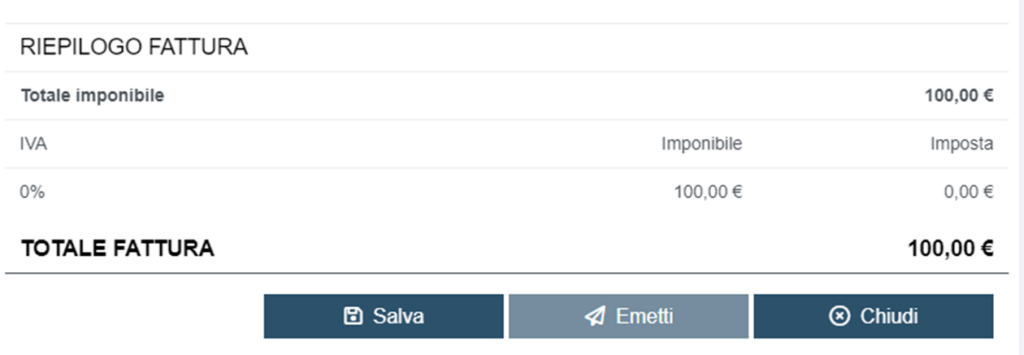
La fattura adesso è completa. Dovrai per prima cosa salvarla cliccando sull’apposito bottone e poi, se volessi subito emetterla e inviarla allo SDI, ti basterà cliccare sul tasto “emetti“.

Nel menù di sinistra trovi l’intera lista delle fatture emesse o semplicemente salvate. Per modificare e/o inviare le bozze ti basterà cliccare sulla matita in corrispondenza della bozza prescelta.

Per controllare tutti i dati potrai visualizzare l’anteprima della fattura cliccando sulla voce PDF in alto a destra.

Lo stesso PDF, dovrai consegnarlo al tuo cliente come copia di cortesia. Essendo straniero, il tuo cliente infatti non potrà mai ricevere il file xml.

Il PDF generato da Partitaiva24 Cloud, sarà in Inglese in modo da facilitare la lettura al tuo cliente se non conosce l’italiano.

Se tutti i dati sono corretti e volessi inviare la fattura potrai cliccare su emetti e successivamente confermare l’invio verso lo SDI.

In alto troverai lo status della fattura come trasmessa e dopo qualche ora, se la fattura sarà accettata dallo SDI lo status si trasformerà in “accettata“. Per le fatture accettate avrai a disposizione anche la ricevuta di avvenuta consegna allo SDI cliccando sulla fattura prescelta e poi sul pulsante “XML” in fondo alla pagina.

image 15
image 16

Non dimenticare di contrassegnare la tua fattura come incassata quando ricevi il pagamento. In questo modo alimenterai il tuo cruscotto e mantenere sotto controllo la tua attività.

Per ultimo, i nostri consulenti verificheranno anche la correttezza sostanziale della fattura e la verificheranno, modificandone ulteriormente lo status.

Ecco adesso il video tutorial.

Creare una fattura verso la PA in Regime Ordinario – Professionista

Creare una fattura verso la PA in regime ordinario è molto semplice con Partitaiva24 Cloud.

Se hai già effettuato il tuo primo accesso all’area e settato le tue informazioni di fatturazione per emettere la tua fattura dovrai cliccare sulla voce “Fatturazione” dal menù di sinistra.

Poi clicca su “Nuova fattura” per cominciare la compilazione.

Se si tratta di un nuovo cliente clicca sul bottone “+destinarario” per creare la nuova anagrafica. Se invece hai già emesso fatture in precedenza verso la stessa amministrazione inserisci le iniziali nella casella “destinatario” per ricercarlo.

image 6

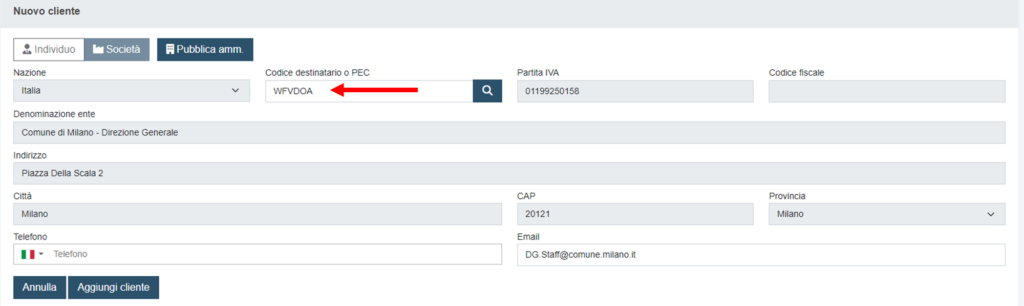
Cliccato su “+destinatario”, seleziona la voce “pubblica amministrazione” per inserire il cliente.

Per caricare l’anagrafica della PA ti basterà inserire il “codice PA/codice ufficio/codice univoco” che ti hanno comunicato nell’apposita sezione e l’anagrafica si compilerà in automatico.

Inserito il cliente passa alla sezione successiva: Numero e Data della fattura.

Il software imposta in automatico data e numero della fattura ma puoi modificarli entrambi. Ricorda che potrai retrodatare la fattura al massimo di 12 giorni dal momento dell’emissione per non incorrere in sanzioni.

image 8

Passa adesso al corpo della fattura. Dovrai inserire negli appositi campi la descrizione del servizio o del prodotto venduto, l’unità di misura, la quantità e l’importo (unitario). Sempre in questa riga potrai applicare un eventuale sconto.

Per ultima, la sezione aliquota, molto importante.

Di default, dato il tuo regime fiscale, è selezionata l’aliquota iva “22%”. E’ importante comunque che verifichi sempre l’aliquota perché può essere diversa in base al tipo di operazione che stai effettuando. Per modificarla sarà sufficiente cliccare sul menù a tendina e scegliere l’aliquota corretta.

Se volessi inserire un nuovo servizio/prodotto dovrai aggiungere una nuova riga cliccando sul tasto “+” e poi compilare i vari campi, come fatto prima.

A questo punto dovrai inserire i dati aggiuntivi tipici richiesti dalle PA: codice CIG/CUP, gli estremi del contratto sottoscritto ecc… Questi dati vanno inseriti in delle sezioni specifiche della fattura elettronica. Per farlo clicca sulla voce “+CIG/CUP/NSO” e compila la maschera con le informazioni ricevute dall’amministrazione.

Nella sezione documento scegli il tipo tra: “ordine d’acquisto“, “convenzione“, “contratto“, “ricezione“, “fattura collegata“, nella sezione identificativo documento inserisci gli estremi del documento, inserisci poi la data, l’eventuale codice commessa e gli eventuali codici CIG e CUP se la PA te li ha forniti.

Ricontrolla attentamente le informazioni ricevute dalla PA.

image 51

Se sei un professionista, dopo aver compilato il corpo fattura e le informazioni relative al contratto sottoscritto con la PA dovrai applicare la ritenuta d’acconto. Clicca quindi sul tasto “ritenuta persone fisiche“. La ritenuta dovrà essere del 20% sul 100% dell’imponibile salvo disposizione diverse in base alla tua situazione.

Inoltre, se sei iscritto ad una cassa professionale, ricorda di cliccare anche sul bottone che riporta il nome della tua cassa per inserire il contributo integrativo.

Conclusione

A questo punto la fattura è quasi completa. Dovrai solo scegliere le modalità con cui verrai pagato.

Clicca sulla voce “+Pagamento” e scegli le modalità di pagamento che hai concordato con il tuo cliente.

image 12

La fattura adesso è completa. Dovrai per prima cosa salvarla cliccando sull’apposito bottone e poi, se volessi subito emetterla e inviarla allo SDI, ti basterà cliccare sul tasto “emetti”.

Nel menù di sinistra trovi l’intera lista delle fatture emesse o semplicemente salvate. Per modificare e/o inviare le bozze ti basterà cliccare sulla matita in corrispondenza della bozza prescelta.

Per controllare tutti i dati potrai visualizzare l’anteprima della fattura cliccando sulla voce PDF in alto a destra.

Lo stesso PDF, potrai consegnarlo al tuo cliente come copia di cortesia in attesa di ricevere il file xml da parte dell’agenzia dell’entrate. Se tutti i dati sono corretti e volessi inviare la fattura potrai cliccare su emetti e successivamente confermare l’invio verso lo SDI.

In alto troverai lo status della fattura come trasmessa e dopo qualche ora, se la fattura sarà accettata dallo SDI lo status si trasformerà in “accettata”. Per le fatture accettate avrai a disposizione anche la ricevuta di avvenuta consegna allo SDI cliccando sulla fattura prescelta e poi sul pulsante “XML” in fondo alla pagina.

NB. Se emetti fattura verso la PA non dimenticare di controllare la ricevuta dopo qualche giorno dall’emissione. Benché formalmente la fattura possa essere corretta e accettata dallo SDI la PA può rifiutare la fattura per mancanza di informazioni o errata immissione di dati. Potresti dunque ritrovarti una fattura accettata dallo SDI ma rifiutata dall’ufficio della PA tuo cliente.
In questi casi, dovrai dunque, emettere una nota di credito e una nuova fattura inserendo le informazioni corrette.
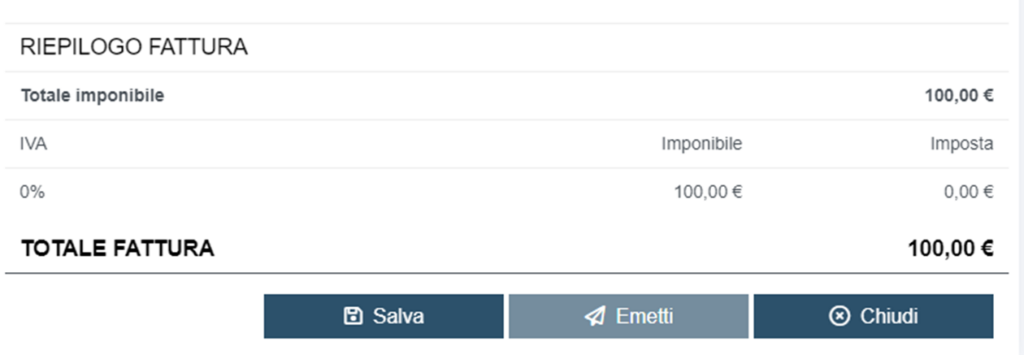
image 16

Non dimenticare di contrassegnare la tua fattura come incassata quando ricevi il pagamento. In questo modo alimenterai il tuo cruscotto e mantenere sotto controllo la tua attività.

Per ultimo, i nostri consulenti verificheranno anche la correttezza sostanziale della fattura e la verificheranno, modificandone ulteriormente lo status.